
Phoniebox selber bauen: Gehäuse als STL, Anleitung 2026 und eigene Software
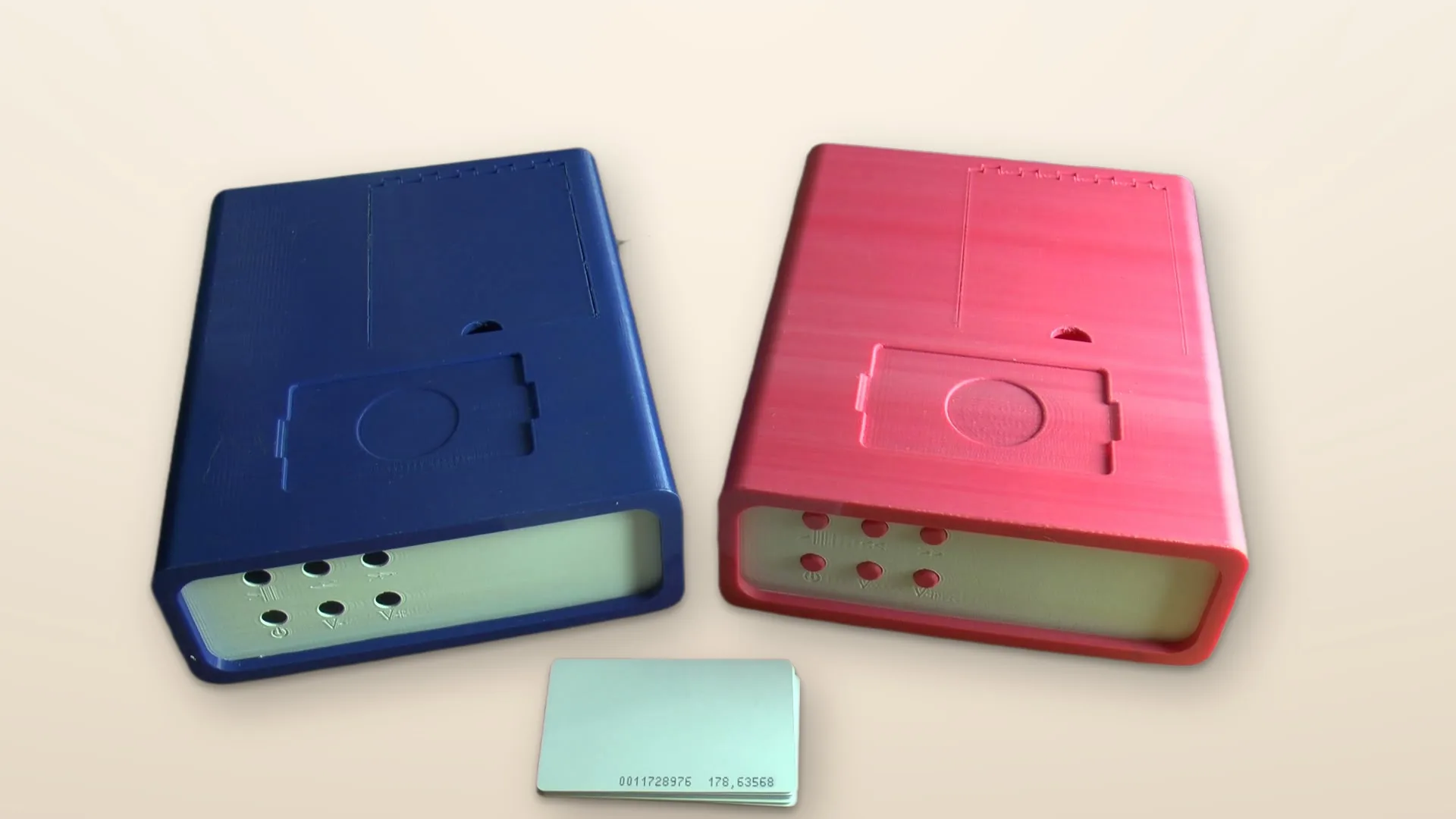
Eine Phoniebox ist eine Musikbox für Kinder: Karte auflegen, und das Lieblingshörspiel läuft. 2019 habe ich mir zwei davon selbst gebaut, mit einem Raspberry Pi und einem eigenen Gehäuse aus dem 3D-Drucker. Hier findest du alles, was du für den Nachbau brauchst: das Gehäuse kostenlos zum Download, die Teileliste, den Schaltplan, die Einrichtung so, wie sie 2026 funktioniert, und eine eigene, schlanke Software für den Raspberry Pi 3A+ und 3B.
Kurz gesagt
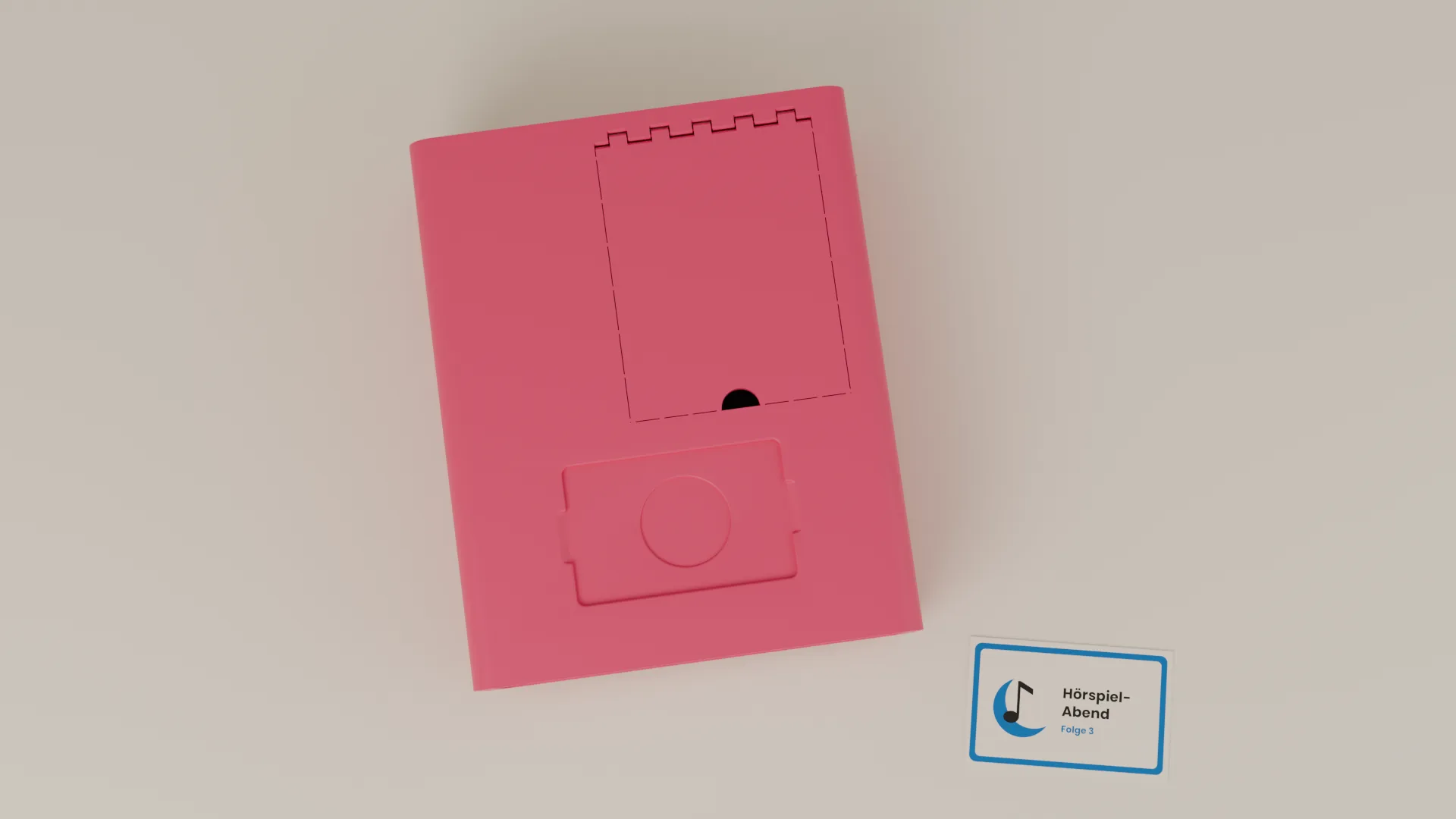
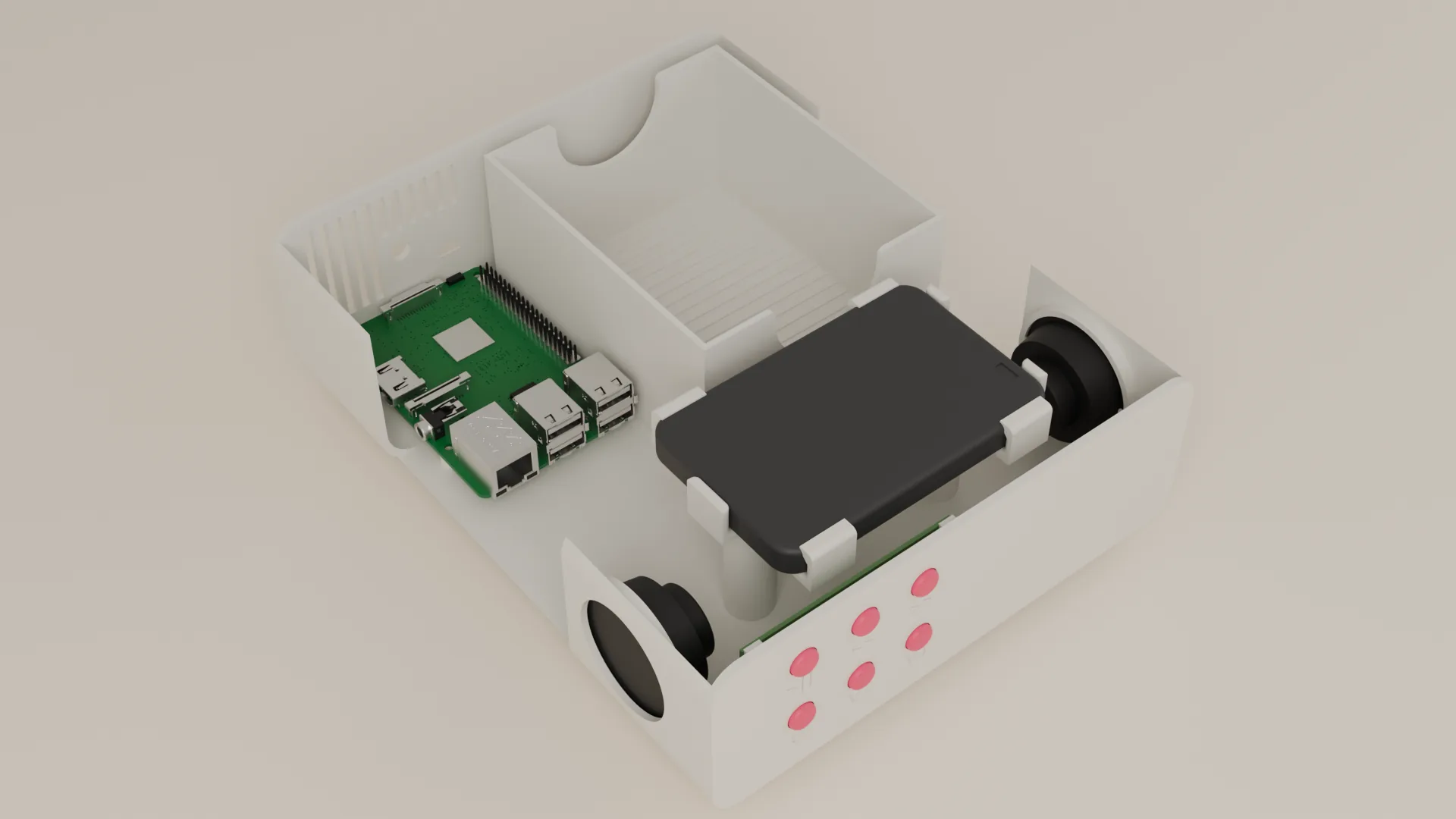
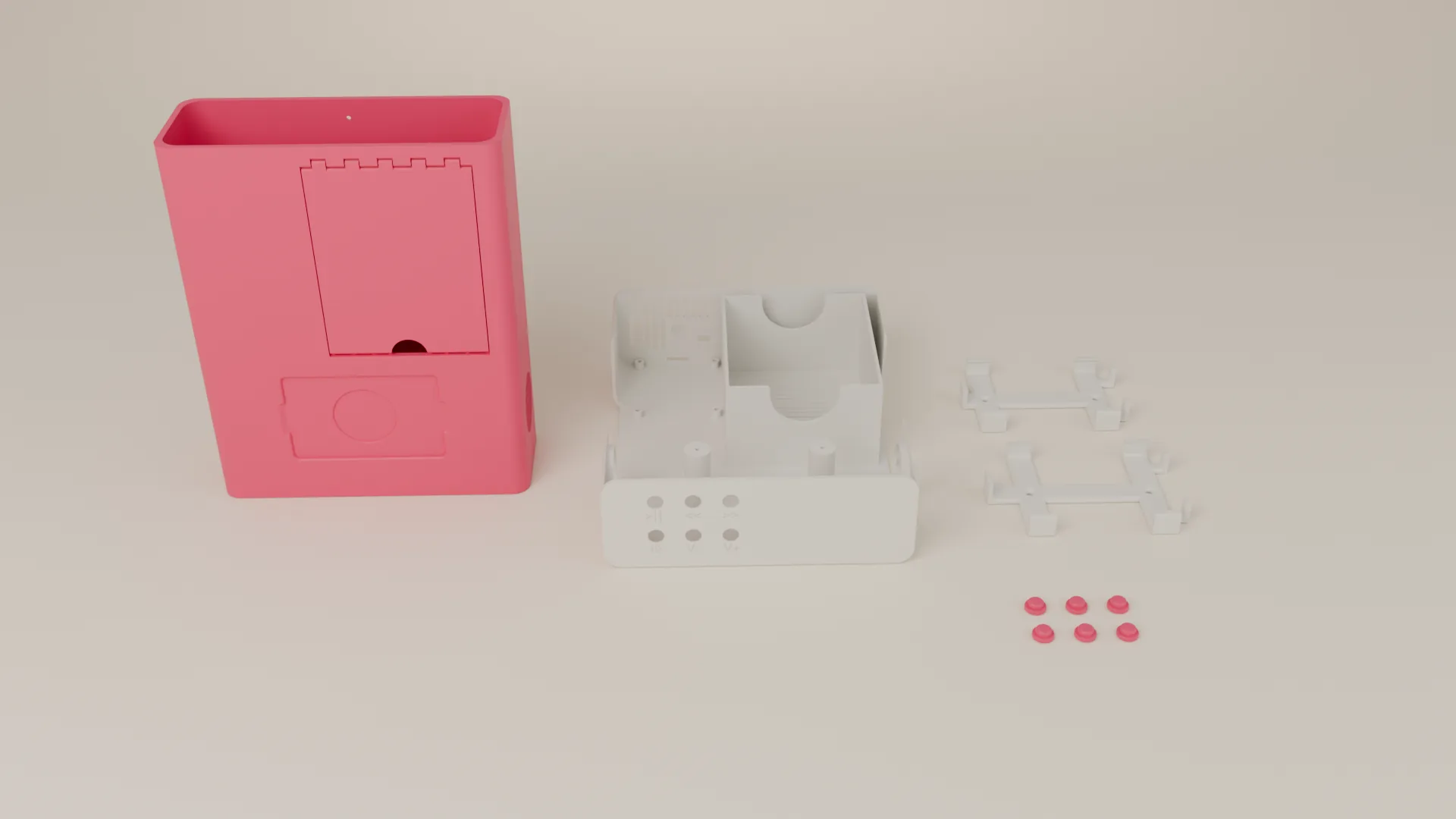
- Das Gehäuse: zwei große Druckteile – eine Hülle und ein Einschub, der Pi, Lautsprecher und Tasten trägt. Oben eine Mulde für die Karte, dahinter ein Fach mit Deckel für den Kartenstapel.
- Die Elektronik: Raspberry Pi 3B oder 3A+, ein Kartenleser, zwei Lautsprecher mit 40 mm, sechs Taster und ein Pimoroni On/Off SHIM als Ein-/Ausschalter.
- Die Software: entweder die offizielle Phoniebox Version 3 (aktuell 3.6.0 vom März 2026) oder meine 3DDA-Jukebox, die auch auf dem kleinen Pi 3A+ flott läuft.
- Drucken: ohne Stützen, rund 21,5 Stunden und gut 430 g PLA für beide großen Teile. Der Drucker braucht mindestens 220 × 220 × 240 mm Bauraum.
Druckzeiten und Gewicht stammen aus meinem Slicer (Simplify3D) von 2019. Software-Stand: 26. November 2026.
Was ist eine Phoniebox?
„Phoniebox“ ist der Name eines freien Projekts für den Raspberry Pi. Auf GitHub heißt es RPi-Jukebox-RFID, gestartet hat es Micz Flor. Die Idee ist einfach: Auf jeder Karte steckt ein kleiner RFID-Chip mit einer Nummer. Legst du die Karte auf die Box, liest der Kartenleser die Nummer, der Raspberry Pi schaut nach, welcher Ordner dazugehört, und spielt ihn ab. Das kann ein Hörspiel sein, ein Album, ein Webradio oder ein Podcast.
Viele kennen das Prinzip von fertigen Hörboxen mit Figuren, zum Beispiel der Toniebox. Die Phoniebox macht es offen: Du nimmst deine eigenen Dateien, brauchst kein Konto und keine Cloud, und eine neue Karte kostet ein paar Cent statt einer neuen Figur. Kinder bedienen sie trotzdem genauso leicht – Karte drauf, fertig. (Die Toniebox nenne ich nur zum Vergleich. Dieses Projekt hat keine Verbindung zum Hersteller, genannte Marken gehören ihren Inhabern.)
Meine Phoniebox von 2019
Im Januar 2019 habe ich im Forum eine Bauanleitung für die Phoniebox begonnen: Teileliste, Installation auf dem Raspberry Pi, USB-Soundkarte, Tastenbelegung. Die Software lief schnell, das Gehäuse habe ich parallel dazu konstruiert. Gedruckt habe ich zwei Boxen: eine blaue und eine pinke, beide mit weißem Einschub. Im November 2019 kam ein kurzes Video dazu.
Fertig wurde der Forenbeitrag nie. Der Anschlussplan stand bis heute auf „in Arbeit“, und mit dem Ein-/Ausschalter (On/Off SHIM) hatte ich ein Problem, das ich damals nicht gelöst habe. Auf die Frage im Forum, wo es das Gehäuse gibt, habe ich eine überarbeitete Version versprochen. Die habe ich im Januar 2020 gezeichnet – und dann lag sie in der Schublade. Dieser Artikel macht das Projekt jetzt fertig, mit allem, was heute anders ist.

Das Video von 2019
Das Gehäuse im Detail
Das Gehäuse besteht aus zwei großen Teilen. Die Hülle ist vorn offen. Der Einschub trägt die ganze Technik und wird von vorn hineingeschoben. Seine Front ist gleichzeitig die Bedienfläche mit den sechs Tasten. Zum Basteln ziehst du den Einschub einfach wieder heraus, ohne ein einziges Kabel zu lösen.
- Kartenmulde oben: Die Vertiefung zeigt, wo die Karte hingehört. Der Kreis markiert die Mitte des Kartenlesers, der direkt darunter im RFID-Halter sitzt.
- Kartenfach mit Deckel: Hinter der Mulde klappt ein Deckel hoch. Darunter steht im Einschub ein Magazin für einen ganzen Stapel Karten. Der Deckel hängt hinten an schmalen Stegen, vorn hat er eine Griffmulde.
- Tasten mit Symbolen: Play/Pause, zurück, vor, Ein/Aus, leiser und lauter. Die Symbole sind erhaben in die Front gedruckt, die Tastkappen sitzen auf normalen 6-×-6-mm-Tastern.
- Lautsprecher seitlich: Zwei Lautsprecher mit 40 mm sitzen links und rechts im Einschub, die Hülle hat dort runde Gitter.
- Rückseite: Lüftungsschlitze und die Öffnung für das Netzteil.
Version 2020: was sich geändert hat
Für den Download nehme ich die überarbeitete Fassung vom Januar 2020. Der wichtigste Unterschied steckt im RFID-Halter: Den gibt es jetzt zusätzlich in groß (111,5 × 76 mm statt 101 × 67 mm). Der kleine passt für Kartenleser bis 95 × 61 × 10 mm, der große für Leser bis etwa 105 × 70 mm. Am Gehäuse selbst hat sich nur im Detail etwas getan, rund um den Deckel des Kartenfachs und die Kartenmulde.
Du brauchst nur einen der beiden Halter. Miss deinen Leser vorher aus – die USB-Leser sehen alle ähnlich aus, sind aber nicht gleich groß.
Teileliste 2026
Die Liste von 2019 gilt im Kern noch. Neu ist die zweite, kompaktere Variante mit dem Raspberry Pi 3A+. Der hat nur einen USB-Anschluss. Dort steckt dann der Kartenleser, und der Ton läuft digital über I2S an zwei kleine Verstärkerplatinen. Damit sparst du dir USB-Soundkarte, Entstörfilter und den separaten Verstärker.
| Teil | Pi 3B – mein Aufbau 2019 | Pi 3A+ – kompakt |
|---|---|---|
| Rechner und Strom | ||
| Raspberry Pi | 3B oder 3B+ (1 GB RAM, 4 × USB) | 3A+ (512 MB RAM, 1 × USB) |
| microSD-Karte | ab 16 GB; für viele Hörspiele lieber 64 GB | |
| Ein-/Ausschalter | Pimoroni On/Off SHIM (der Strom kommt in dessen Micro-USB-Buchse) | |
| Netzteil | 5 V, mindestens 2,5 A, Micro-USB | |
| Karten | ||
| Kartenleser | USB-Leser, der sich als Tastatur meldet (passt in den RFID-Halter, siehe Maße), alternativ RC522 über SPI | |
| Karten | passend zur Frequenz des Lesers: 125 kHz (EM4100) oder 13,56 MHz (MIFARE, NTAG) | |
| Ton | ||
| Ausgabe | USB-Soundkarte + Entstörfilter (gegen Brummen) + Klinkenkabel | 2 × MAX98357A (I2S-Verstärker, je ein Lautsprecher) |
| Verstärker | Stereo-Verstärker, z. B. PAM8403 (2 × 3 W) | steckt schon im MAX98357A |
| Lautsprecher | 2 × 40 mm, 3 W, 4 Ω | |
| Bedienung und Kleinkram | ||
| Taster | 6 × Taster 6 × 6 mm, 4,3 mm hoch, auf Lochrasterplatine 5 × 7 cm | |
| Sonstiges | Dupont-Kabel, Litze, Schrumpfschlauch, Kabelbinder, M2,5-Schrauben für den Pi | |
| Werkzeug | 3D-Drucker (mind. 220 × 220 × 240 mm), Lötkolben, Lötzinn, Seitenschneider, Kreuzschraubendreher | |
Kartenleser und Karten müssen zusammenpassen. Ein 125-kHz-Leser liest keine 13,56-MHz-Karten und umgekehrt. Meine Karten von 2019 sind 125-kHz-Karten mit aufgedruckter Nummer, gelesen von einem USB-Leser.
Schaltplan: so schließt du alles an
Alle Taster kommen zwischen einen GPIO-Pin und Masse (GND). Widerstände brauchst du nicht, die Software schaltet die internen Pull-up-Widerstände des Pi ein. Der On/Off SHIM sitzt direkt auf den ersten zwölf Pins der Stiftleiste. Er belegt GPIO 4 und GPIO 17, die du deshalb für nichts anderes nutzen darfst.
- On/Off SHIM: Pin 1 (3,3 V), 2 + 4 (5 V), 6 (GND), 7 (GPIO 4: Strom aus), 11 (GPIO 17: Taste). Die ⏻-Taste vorn kommt an die Lötpunkte für einen externen Taster auf dem SHIM.
- Taster: Play/Pause GPIO 21 (Pin 40) · zurück GPIO 20 (Pin 38) · vor GPIO 26 (Pin 37) · leiser GPIO 19 (Pin 35) · lauter GPIO 16 (Pin 36). Die andere Seite jedes Tasters an GND, z. B. Pin 39, 34 oder 30.
- USB: Kartenleser und USB-Soundkarte in die USB-Buchsen. Klinke der Soundkarte → Entstörfilter → Verstärker → Lautsprecher. Der Verstärker bekommt 5 V und GND vom Pi.
- On/Off SHIM: wie beim 3B – Pin 1, 2, 4, 6, 7 (GPIO 4) und 11 (GPIO 17).
- 2 × MAX98357A: BCLK an GPIO 18 (Pin 12), LRC an GPIO 19 (Pin 35), DIN an GPIO 21 (Pin 40), dazu Vin an 5 V und GND. Beide Platinen hängen parallel an denselben drei Leitungen, jede treibt einen Lautsprecher.
- Taster: Play/Pause GPIO 13 (Pin 33) · zurück GPIO 6 (Pin 31) · vor GPIO 26 (Pin 37) · leiser GPIO 5 (Pin 29) · lauter GPIO 16 (Pin 36), andere Seite an GND.
- Optional RC522: SDA/CS an GPIO 8 (Pin 24), SCK an GPIO 11 (Pin 23), MOSI an GPIO 10 (Pin 19), MISO an GPIO 9 (Pin 21), RST an GPIO 25 (Pin 22), 3,3 V an Pin 17. Dann bleibt der USB-Port frei.
Achtung beim MAX98357A und dem On/Off SHIM: Der Treiber des Verstärkers nutzt ab Werk GPIO 4 als Steuerleitung – genau den Pin, über den der SHIM den Strom abschaltet. Darum steht in der Einrichtung unten dtoverlay=max98357a,no-sdmode. Ohne no-sdmode kann sich der Pi beim Start direkt wieder ausschalten.
Gedruckt habe ich 2019 mit PLA, 0,4-mm-Düse und 0,2 mm Schichthöhe, ganz ohne Stützstrukturen. Das Gehäuse steht beim Druck auf seiner Rückwand, die offene Front zeigt nach oben. Deshalb ist es 220 mm hoch, und dein Drucker braucht mindestens 240 mm in Z. Der Einschub liegt flach und belegt 170 × 210 mm auf dem Druckbett. Die STL-Dateien sind schon richtig ausgerichtet.
| Teil | Füllung | Druckzeit | Filament |
|---|---|---|---|
| Gehäuse | 15 % | 10 h 47 min | 260 g · 91,6 m |
| Einschub | 25 % | 10 h 50 min | 172 g · 57,4 m |
| RFID-Halter + 6 Tastkappen | 25 % | kurz | wenige Gramm |
Die Werte stammen aus Simplify3D 2019 (Profil mit 120 mm/s, 2 Wänden, erste Schicht 150 %). Mit einem aktuellen Slicer und einem schnelleren Drucker bist du deutlich schneller fertig. Mein Tipp für die Optik: Hülle und Tastkappen in einer kräftigen Farbe, den Einschub in Weiß. Dann heben sich die Symbole an der Front gut ab.
Zusammenbau in 7 Schritten
Tasterplatine löten
Setz die sechs Taster so auf die Lochrasterplatine, dass sie genau hinter den Löchern der Front liegen (zwei Reihen zu je drei). Eine gemeinsame Masse-Leitung, von jedem Taster ein Kabel zum Pi. Die ⏻-Taste bekommt ihre zwei Kabel zum SHIM.
On/Off SHIM auflöten
Der SHIM wird auf die ersten zwölf Pins gelötet. Du kannst trotzdem Dupont-Kabel auf die Stiftleiste stecken, wenn du den SHIM mit der mitgelieferten Buchsenleiste montierst.
Pi in den Einschub schrauben
Der Pi sitzt auf Domen mit dem Lochabstand 58 × 49 mm. Der passt beim 3B und beim 3A+. Kurze M2,5-Schrauben reichen.
Lautsprecher einsetzen
Die beiden 40-mm-Lautsprecher kommen in die runden Öffnungen an den Seiten des Einschubs. Ein Tropfen Heißkleber am Rand verhindert Klappern.
Ton anschließen
3B: USB-Soundkarte → Entstörfilter → Verstärker → Lautsprecher. 3A+: die beiden MAX98357A nach dem Schaltplan oben an GPIO 18, 19 und 21.
Kartenleser einbauen
Der Leser klemmt im RFID-Halter, der Halter sitzt unter der Kartenmulde im Gehäuse. Das USB-Kabel des Lesers so lang lassen, dass du den Einschub herausziehen kannst.
Tastkappen aufstecken und einschieben
Tastkappen von vorn durch die Front auf die Taster, Einschub ins Gehäuse schieben, Netzteil an den SHIM. Einmal kurz die ⏻-Taste drücken – die Box startet.
Software 2026: zwei Wege
2019 lief auf meinen Boxen die Phoniebox in Version 2 auf Raspbian Stretch. Davon ist heute fast nichts mehr aktuell: Die Version 2 bekommt nur noch Fehlerkorrekturen, Stretch ist längst Geschichte, und WLAN, SSH und Ton richtet man inzwischen ganz anders ein. Du hast zwei gute Möglichkeiten:
Weg A: Phoniebox 3 (offiziell)
- großes Projekt mit vielen Funktionen: Bluetooth-Kopfhörer, Akku-Überwachung, MQTT, Webradio und Podcasts über Playlists
- Web-App mit Bibliothek, Cover-Bildern und Karten-Verwaltung
- Installation dauert 20 bis 30 Minuten, manchmal bis zu einer Stunde
- empfohlen: Pi 3, Pi Zero 2 W oder Pi 2
Weg B: meine 3DDA-Jukebox
- schlank, startet schnell, gut für den Pi 3A+ mit 512 MB
- Karten im Browser anlernen, Hörspiele merken sich die Stelle
- fertige Tastenbelegung für beide Bauvarianten, On/Off SHIM eingebaut
- Installation in wenigen Minuten, nur Pakete aus Raspberry Pi OS
Für beide Wege gilt: Nimm Raspberry Pi OS Lite auf Basis von Bookworm. Im Raspberry Pi Imager heißt das inzwischen „Raspberry Pi OS (Legacy) Lite“. Das neue Trixie wird von der Phoniebox laut Projekt noch nicht unterstützt (Stand: Version 3.6.0 vom 4. März 2026).
Gemeinsamer Start: die SD-Karte vorbereiten
Raspberry Pi Imager öffnen
Gerät: dein Pi (3A+ oder 3B). Betriebssystem: „Raspberry Pi OS (other)“ → „Raspberry Pi OS (Legacy, 32-bit) Lite“. Speicher: deine microSD-Karte.
Einstellungen vorab setzen
Hostname
phoniebox, Benutzer und Passwort, dein WLAN mit Land DE, SSH mit Passwort einschalten. Damit entfällt alles, was ich 2019 noch von Hand gemacht habe: die leere Dateisshund diewpa_supplicant.confauf der Boot-Partition.Starten und verbinden
Karte in den Pi, Strom an, ein bis zwei Minuten warten. Dann am PC:
ssh dein-name@phoniebox.local(unter Windows im Terminal oder mit PuTTY).
Weg A: Phoniebox 3 installieren
Die offizielle Installation ist ein einziger Befehl. Er fragt dich unterwegs, welche Teile du willst (Samba-Freigabe, Kartenleser, Autohotspot und so weiter):
cd; bash <(wget -qO- https://raw.githubusercontent.com/MiczFlor/RPi-Jukebox-RFID/future3/main/installation/install-jukebox.sh)Lass das Fenster offen, bis die Installation durch ist; bei einer abbrechenden SSH-Verbindung hilft screen oder tmux. Danach erreichst du die Web-App unter http://phoniebox.local. Kartenleser und Soundkarte richtest du mit den mitgelieferten Werkzeugen ein. Vorher den Dienst anhalten:
systemctl --user stop jukebox-daemon
~/RPi-Jukebox-RFID/installation/components/setup_rfid_reader.sh
~/RPi-Jukebox-RFID/installation/components/setup_configure_audio.sh
systemctl --user start jukebox-daemon
Für meine Tasten schaltest du in ~/RPi-Jukebox-RFID/shared/settings/jukebox.yaml unter gpioz den Wert enable: true ein und legst shared/settings/gpio.yaml mit dieser Belegung an (Pi 3B, wie 2019):
pin_factory:
  type: rpigpio.RPiGPIOFactory
input_devices:
  PlayPause:
    type: Button
    kwargs: {pin: 21}
    actions:
      on_press: {alias: toggle}
  Zurueck:
    type: Button
    kwargs: {pin: 20}
    actions:
      on_press: {alias: prev_song}
  Weiter:
    type: Button
    kwargs: {pin: 26}
    actions:
      on_press: {alias: next_song}
  Leiser:
    type: Button
    kwargs: {pin: 19, hold_time: 0.75, hold_repeat: true}
    actions:
      on_press: {alias: change_volume, args: -5}
  Lauter:
    type: Button
    kwargs: {pin: 16, hold_time: 0.75, hold_repeat: true}
    actions:
      on_press: {alias: change_volume, args: 5}
Beim Pi 3A+ mit I2S-Ton ersetzt du die Pins durch 13, 6, 26, 5 und 16. Die Karten lernst du in der Web-App unter „Cards“ an, die Musik kopierst du über die Samba-Freigabe phoniebox in den Ordner audiofolders.
Weg B: meine Software 3DDA-Jukebox
Die Phoniebox 3 kann sehr viel, ist aber auch groß. Für eine Kinderbox mit einem Pi 3A+ wollte ich etwas Kleines, das schnell startet, sich im Browser bedienen lässt und meine Tasten und den On/Off SHIM ohne Bastelei unterstützt. Deshalb gibt es zu diesem Artikel eine eigene Software: die 3DDA-Jukebox. Sie ist in Python geschrieben, spielt mit mpv ab und braucht nur Pakete, die es in Raspberry Pi OS ohnehin gibt.
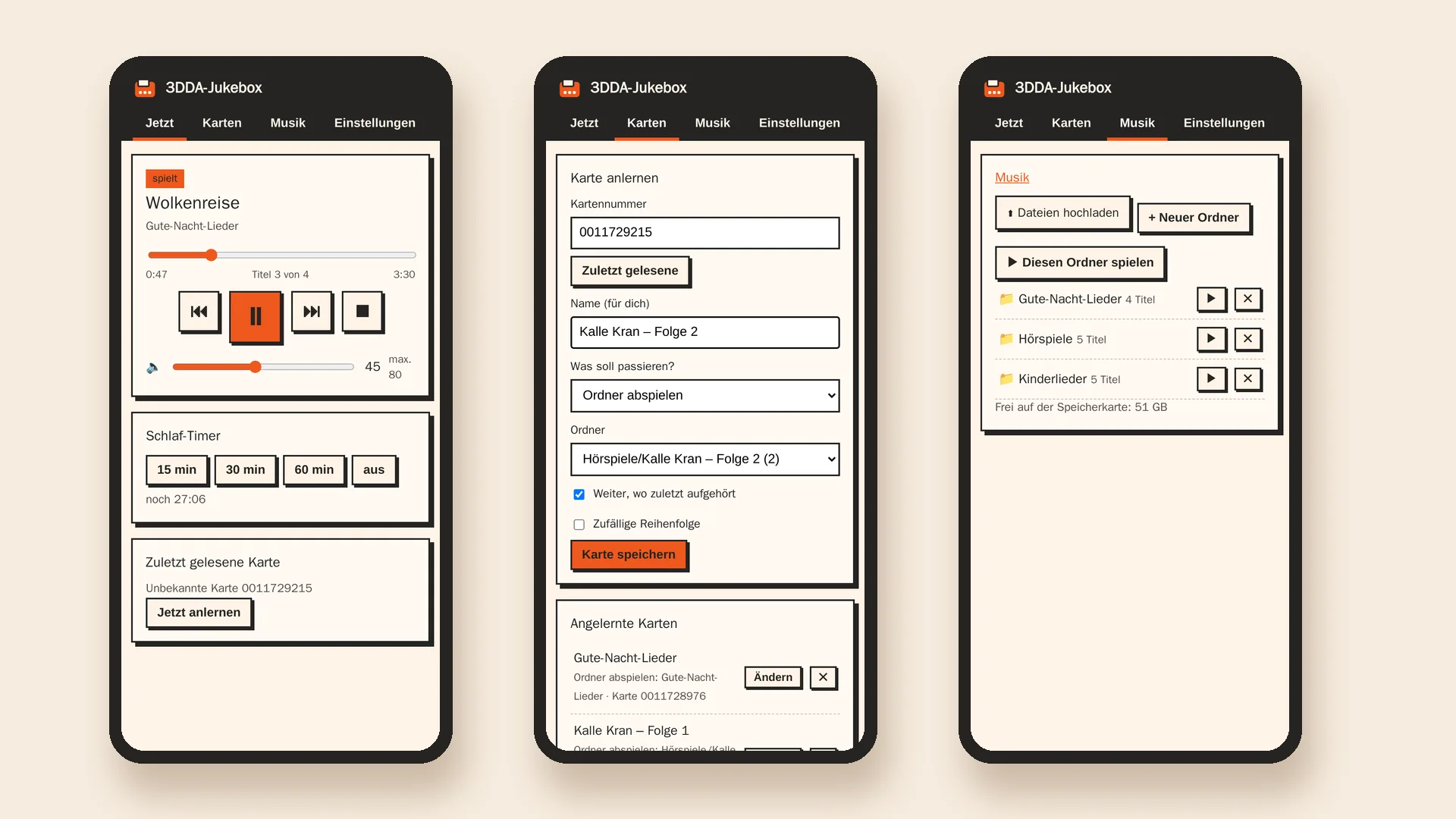
- Karten anlernen ohne Tippen: Unbekannte Karte an den Leser halten, in der Weboberfläche auf „Jetzt anlernen“, Ordner auswählen, speichern.
- Was eine Karte kann: einen Ordner, eine einzelne Datei, ein Webradio oder einen Podcast (RSS) abspielen. Dazu Steuerkarten für Pause, Stopp, vor, zurück, lauter, leiser, Höchstlautstärke, Schlaf-Timer und Ausschalten.
- Hörspiele merken sich die Stelle, auch nach dem Ausschalten. Ist eine Folge zu Ende, beginnt sie beim nächsten Mal von vorn.
- Gleiche Karte noch mal = Pause. Noch mal = weiter. Einstellbar.
- Höchstlautstärke und Schlaf-Timer mit sanftem Ausblenden, auf Wunsch automatisch ausschalten nach einer Weile Stille.
- Musik hochladen im Browser, auf Wunsch zusätzlich ein Netzwerkordner für den Windows-Explorer.
- Kartenleser: alle USB-Leser, die „Tastatur spielen“ (125 kHz und 13,56 MHz), und der RC522 über SPI. Der erkennt sogar, wenn die Karte weggenommen wird.
Installieren kannst du sie direkt auf dem Pi. Nach dem Download liegt alles im Ordner dda-jukebox:
wget https://3d-druck-archiv.de/wp-content/uploads/2026/11/3d-druck-archiv_dda-jukebox_v1.zip
unzip 3d-druck-archiv_dda-jukebox_v1.zip
cd dda-jukebox
sudo ./install.sh
sudo reboot
Der Installer fragt nach deinem Aufbau (usb für den Pi 3B wie 2019, kompakt für den 3A+ mit I2S-Ton) und ob ein On/Off SHIM verbaut ist. Er installiert mpv und die Python-Pakete, legt den Dienst an, trägt die nötigen Zeilen in die config.txt ein und schaltet das WLAN-Energiesparen ab. Danach öffnest du am Handy http://phoniebox.local. Den USB-Leser ordnest du einmal fest zu, dann landen seine Eingaben nicht mehr auf der Konsole:
sudo dda-jukebox leser-suchen     # Karte an den Leser halten
dda-jukebox status                # was läuft gerade?
journalctl -u dda-jukebox -f      # Protokoll mitlesen
So ist die Software getestet: Die Version 1.0 habe ich als Beta gekennzeichnet. Geprüft ist sie in einem Debian-12-Testsystem (der Basis von Raspberry Pi OS Bookworm): Installation und Deinstallation, Karten anlernen und abspielen, Fortsetzen von Hörspielen, Höchstlautstärke, Hochladen, ein simulierter USB-Kartenleser, simulierte Taster und ein simulierter RC522 – alle 25 Prüfungen bestanden. Wenn du sie auf deiner Box einsetzt, schreib mir gern im Forum, wie sie läuft.
On/Off SHIM: was 2019 schiefging
Der On/Off SHIM von Pimoroni macht aus einem Taster einen richtigen Ein-/Ausschalter: einmal drücken, der Pi startet; eine Sekunde halten, er fährt sauber herunter und der SHIM trennt danach den Strom. Bei mir hat das 2019 nicht geklappt. Erst ließ sich der Pi nach dem Herunterfahren nicht wieder einschalten, weil der SHIM den Strom nie getrennt hatte. Nach dem Pimoroni-Installer startete der Pi nach jedem sudo reboot ständig neu.
Woran es genau lag, lässt sich heute nicht mehr sicher sagen. Ein Punkt passt aber zu den Beschreibungen: Nach dem Pimoroni-Installer reagierten zwei Programme gleichzeitig auf GPIO 17 – das Tasten-Skript der Phoniebox und das von Pimoroni. Dazu kommt heute ein zweites Problem: Das Pimoroni-Skript schaltet GPIO 4 über die alte sysfs-Schnittstelle, und deren GPIO-Nummern haben sich mit neueren Kerneln geändert. Heute geht es ohne Zusatzsoftware: Ein Kernel-Overlay überwacht die Taste, und ein kleines Skript zieht GPIO 4 nur beim Ausschalten auf LOW, nie beim Neustart.
Wenn du meine Software nimmst, richtet der Installer das mit --shim selbst ein. Für die offizielle Phoniebox (oder jedes andere Projekt) geht es von Hand. Zuerst diese Zeile ans Ende der /boot/firmware/config.txt:
dtoverlay=gpio-shutdown,gpio_pin=17,active_low=1,gpio_pull=up,debounce=1000Dann das Abschalt-Skript als /usr/lib/systemd/system-shutdown/onoff-shim anlegen und mit sudo chmod +x ausführbar machen:
#!/bin/sh
# Nur beim Ausschalten GPIO 4 auf LOW ziehen -> On/Off SHIM trennt den Strom
[ "$1" = "poweroff" ] || exit 0
pinctrl set 4 op dl
sleep 1
Den Pimoroni-Dienst cleanshutd brauchst du dann nicht mehr. Falls er installiert ist: sudo systemctl disable --now cleanshutd. Und die Taste nicht zusätzlich in der gpio.yaml der Phoniebox belegen – genau das war 2019 vermutlich ein Teil meines Problems.
2019 und 2026 im Vergleich
| Schritt | So habe ich es 2019 gemacht | So geht es 2026 |
|---|---|---|
| Betriebssystem | Raspbian Stretch Lite | Raspberry Pi OS (Legacy) Lite = Bookworm |
| SSH und WLAN | leere Datei ssh und wpa_supplicant.conf auf die Boot-Partition | im Raspberry Pi Imager vorab einstellen |
| Phoniebox | Version 2 („Classic“), Stretch-Installer | Version 3.6.0 oder 3DDA-Jukebox; Version 2 nur noch Wartung (zuletzt 2.9.0) |
| USB-Soundkarte | asound.conf, alsa.conf, mpd.conf von Hand | Phoniebox: Audio-Werkzeug; 3DDA-Jukebox: erkennt die Karte selbst |
| WLAN-Energiesparen | iwconfig wlan0 power off (nach Neustart wieder weg) | dauerhaft über NetworkManager (macht der Installer) |
| On/Off SHIM | Pimoroni-Installer, Neustart-Schleife | Overlay gpio-shutdown + Abschalt-Skript |
Fehlersuche
| Problem | Häufige Ursache | Lösung |
|---|---|---|
| Karte piept, aber nichts spielt | Karte noch nicht angelernt | In der Weboberfläche unter „Zuletzt gelesene Karte“ anlernen |
| Leser reagiert gar nicht | Frequenz passt nicht (125 kHz vs. 13,56 MHz) | Karten passend zum Leser kaufen |
| Leser „tippt“ Zahlen auf die Konsole | USB-Leser nicht fest zugeordnet | sudo dda-jukebox leser-suchen |
| Brummen oder Pfeifen im Lautsprecher | Masseschleife zwischen Pi, Soundkarte und Verstärker | Entstörfilter zwischen Soundkarte und Verstärker, kurze Kabel |
| Kein Ton | Falsche Ausgabe gewählt | 3DDA-Jukebox: Protokoll zeigt „Soundkarte: …“; Phoniebox: Audio-Werkzeug erneut starten |
| Weboberfläche nach Minuten weg | WLAN-Energiesparen | über NetworkManager abschalten (siehe Vergleich oben) |
| Pi geht beim Start sofort wieder aus | GPIO 4 wird beim Start LOW (z. B. MAX98357A ohne no-sdmode) | dtoverlay=max98357a,no-sdmode |
| Pi startet zufällig neu | Netzteil zu schwach | 5 V mit mindestens 2,5 A, kurzes, dickes USB-Kabel |
| Installation bricht ab | Raspberry Pi OS Trixie statt Bookworm | „Raspberry Pi OS (Legacy) Lite“ im Imager wählen |
Maße auf einen Blick
| Teil | Maße | Hinweis |
|---|---|---|
| Gehäuse (Hülle) | 177,6 × 220 × 70,6 mm | B × T × H, vorn offen |
| Einschub | 170 × 210 × 58 mm | trägt Pi, Lautsprecher, Taster, Kartenmagazin |
| RFID-Halter | 101 × 67 × 13,5 mm | für Leser bis 95 × 61 × 10 mm |
| RFID-Halter groß | 111,5 × 76 × 13,5 mm | für Leser bis ca. 105 × 70 mm |
| Tastkappe | Ø 11,5 × 5,2 mm | für Taster 6 × 6 mm, 4,3 mm hoch |
| Lautsprecher | Ø 40 mm | 3 W, 4 Ω |
| Raspberry Pi | Lochabstand 58 × 49 mm | 3B, 3B+ und 3A+ |
Was ist im Paket?
| Datei | Maße | Anzahl |
|---|---|---|
Phoniebox_Gehaeuse.stl (Version 2020) | 177,6 × 220 × 70,6 mm | 1 |
Phoniebox_Einschub.stl | 170 × 210 × 58 mm | 1 |
Phoniebox_RFID-Halter.stl | 101 × 67 × 13,5 mm | 1 (oder groß) |
Phoniebox_RFID-Halter_gross.stl | 111,5 × 76 × 13,5 mm | 1 (oder klein) |
Phoniebox_Taste.stl | Ø 11,5 × 5,2 mm | 6 |
LIESMICH.txt, LIZENZ.txt, Vorschau.jpg | Druckeinstellungen, Zusammenbau, Lizenz | |
Die Software steckt in einem eigenen ZIP: 3d-druck-archiv_dda-jukebox_v1.zip mit Installer, Programm, Weboberfläche und Anleitung.
Druckeinstellungen
- Ausrichtung: so lassen, wie die Dateien liegen. Das Gehäuse steht auf der Rückwand, der Einschub liegt flach.
- Stützstrukturen: keine.
- Düse / Schicht: 0,4 mm, 0,2 mm Schichthöhe, erste Schicht 0,3 mm.
- Wände / Füllung: 2 Wände; Gehäuse 15 %, Einschub und Kleinteile 25 %.
- Material: PLA, Düse 195–200 °C, Bett 65 °C.
- Bauraum: mindestens 220 × 220 × 240 mm.
- Nicht im Slicer skalieren – sonst passen Einschub, Taster und Leser nicht mehr.
Lizenz
Die Dateien darfst du nur privat und nicht kommerziell nutzen: keine Weitergabe, kein erneutes Hochladen, kein Verkauf von Dateien oder Drucken. Für die Software gilt dasselbe: privat nutzen und für dich anpassen ja, weitergeben oder fertige Boxen damit verkaufen nein. Teile lieber den Link zu diesem Artikel. „Phoniebox“ ist der Name des freien Projekts RPi-Jukebox-RFID; mein Gehäuse und die 3DDA-Jukebox sind eigene Arbeiten und kein offizieller Teil davon.
Mehr Vorlagen findest du in der Vorlagen-Übersicht. Passend dazu: das Raspberry-Pi-Gehäuse zum Einklicken für den 3A+ und 4. Fragen und eigene Umbauten gern im Forum-Thread zur Phoniebox.
Häufige Fragen zur Phoniebox
Was ist eine Phoniebox?
Eine Phoniebox ist eine selbst gebaute Musikbox für Kinder auf Basis eines Raspberry Pi. Auf jeder Karte steckt ein RFID-Chip mit einer Nummer. Legt man die Karte auf, liest ein Kartenleser die Nummer und der Pi spielt den passenden Ordner ab, zum Beispiel ein Hörspiel, ein Album, ein Webradio oder einen Podcast. Der Name stammt vom freien Projekt RPi-Jukebox-RFID.
Welcher Raspberry Pi eignet sich für die Phoniebox?
Gut geeignet sind der Raspberry Pi 3B, 3B+ und 3A+. Die offizielle Phoniebox 3 empfiehlt Pi 2, Pi 3 und Pi Zero 2; ein Pi 4 oder 5 ist laut Projekt mehr als nötig. Der 3A+ hat nur einen USB-Anschluss, deshalb läuft der Ton dort am besten digital über I2S an zwei kleinen MAX98357A-Verstärkern. Mein Gehäuse passt für beide, weil 3B und 3A+ denselben Lochabstand von 58 × 49 mm haben.
Welches Betriebssystem brauche ich 2026?
Raspberry Pi OS Lite auf Basis von Bookworm. Im Raspberry Pi Imager heißt es „Raspberry Pi OS (Legacy) Lite“. Das neuere Trixie wird von der Phoniebox laut Projekt noch nicht unterstützt (Stand Version 3.6.0 vom 4. März 2026).
Welche RFID-Karten brauche ich?
Die Karten müssen zur Frequenz des Kartenlesers passen. Viele günstige USB-Leser arbeiten mit 125 kHz und EM4100-Karten, der RC522 und viele andere Leser mit 13,56 MHz und MIFARE- oder NTAG-Karten. Ein 125-kHz-Leser liest keine 13,56-MHz-Karten und umgekehrt.
Wie lange dauert der Druck des Phoniebox-Gehäuses?
Mit meinen Einstellungen von 2019 (PLA, 0,2 mm Schichthöhe, 120 mm/s) brauchte das Gehäuse 10 Stunden 47 Minuten und 260 g Filament, der Einschub 10 Stunden 50 Minuten und 172 g. Stützstrukturen sind nicht nötig. Der Drucker braucht mindestens 220 × 220 × 240 mm Bauraum.
Wie schließe ich die Taster an?
Jeder Taster kommt zwischen einen GPIO-Pin und GND, Widerstände sind nicht nötig. Beim Pi 3B: Play/Pause GPIO 21, zurück GPIO 20, vor GPIO 26, leiser GPIO 19, lauter GPIO 16. Beim Pi 3A+ mit I2S-Ton: Play/Pause GPIO 13, zurück GPIO 6, vor GPIO 26, leiser GPIO 5, lauter GPIO 16. Die Ein-/Aus-Taste gehört an den On/Off SHIM.
Wie funktioniert der On/Off SHIM mit aktuellem Raspberry Pi OS?
Ohne Zusatzsoftware: Die Zeile dtoverlay=gpio-shutdown,gpio_pin=17,active_low=1,gpio_pull=up,debounce=1000 in der config.txt lässt den Pi beim Halten der Taste sauber herunterfahren. Ein kleines Skript in /usr/lib/systemd/system-shutdown/ zieht GPIO 4 nur beim Ausschalten auf LOW, dann trennt der SHIM den Strom. Beim Neustart bleibt GPIO 4 HIGH, so entsteht keine Neustart-Schleife.
Was ist die 3DDA-Jukebox?
Eine schlanke Software für eine Phoniebox mit Raspberry Pi 3A+ oder 3B, die es zu diesem Artikel kostenlos gibt. Sie spielt Ordner, Dateien, Webradios und Podcasts per Karte ab, merkt sich bei Hörspielen die Stelle und lässt sich im Browser bedienen. Karten lernst du dort an, indem du sie an den Leser hältst. Sie unterstützt USB-Leser, den RC522, fünf Taster und den On/Off SHIM. Version 1.0 ist als Beta gekennzeichnet.
Kann ich meine alte Phoniebox Version 2 weiter nutzen?
Ja, solange sie läuft. Die Version 2 bekommt laut Projekt keine neuen Funktionen mehr, zuletzt erschien 2.9.0 im Februar 2026. Für eine Neuinstallation empfehle ich die Phoniebox 3 oder die 3DDA-Jukebox auf Raspberry Pi OS Bookworm.
Quellen
- Eigenes Projekt: Konstruktion 2019/2020, Druckdaten aus Simplify3D (31.01.2019), Fotos und Video vom 17.11.2019
- Mein Forenbeitrag: Phoniebox selber bauen – HowTo (ab 23.01.2019)
- Projekt RPi-Jukebox-RFID (Phoniebox): GitHub, Releases (v3.6.0 und v2.9.0, abgerufen 26.11.2026)
- Phoniebox 3: Installation, GPIO-Rezepte, On/Off SHIM
- Pimoroni: OnOff SHIM und clean-shutdown
- Raspberry Pi: Overlay-Beschreibung (gpio-shutdown, gpio-poweroff, max98357a)
- Marco Wiedemeyer: Raspberry Pi Jukebox für Kinder – eine der Ideen hinter dem Projekt
Gebaut: 2019 · Gehäuse überarbeitet: Januar 2020 · Artikel und Software: 26. November 2026
WEITERLESEN
Mehr zu diesem Thema
Steam Machine selber bauen: AMD BC-250 mit PS5-Chip – Teil 1: Hardware, Freischaltung & Plan
Wir bauen aus der AMD BC-250 mit PS5-Chip eine eigene Steam Machine: 8 Kerne, 40 Grafikeinheiten, Gehäuse und Kühlung aus dem 3D-Drucker. Teil 1:…
Tesla P40 Lüfter STL + Parametrierung Hermes Agent + Ollama
Du hast dir eine Nvidia Tesla P40 für dein lokales KI-Setup zugelegt und stehst jetzt vor einem klassischen Problem: Die Karte hat keinen eigenen…
3D gedrucktes Boot
Ein Boot aus dem 3D-Drucker, das wirklich zwei Personen trägt? Ja, das geht – und ich erzähle euch heute genau, wie wir dieses Projekt…