

Lithophane erstellen: Vom Foto zur druckbaren STL
Foto → Relief → Lichtbild
Eine Lithophane verwandelt ein Foto in unterschiedlich dicke Kunststoffbereiche. Hinterleuchtet werden dünne Stellen hell und dickere Stellen dunkel. Mit einem geeigneten Bild, einem Generator und einem sauber vorbereiteten Druck entsteht daraus ein persönliches Lichtbild.
Diese Anleitung führt dich durch Bildauswahl, STL-Erstellung, Slicer und Beleuchtung. Unser Geranien-Beispiel mit Originalbildern und Download bleibt dabei als durchgehendes Projekt erhalten. Dazu kommen ein interaktives Schaubild, eine Kalibrierung mit kleinen Proben und eine Diagnose für typische Bildfehler.
Wie funktioniert eine Lithophane?
Das Modell speichert Helligkeit als Materialdicke. Ein helles Motivdetail braucht eine dünnere Zone, damit mehr Licht hindurchkommt. Ein dunkles Detail braucht mehr Material. Die fertige Vorderseite muss deshalb ohne Gegenlicht nicht wie das ursprüngliche Foto wirken. Entscheidend ist die Betrachtung mit der später verwendeten Beleuchtung.
Ohne Hinterleuchtung dominiert die Oberfläche des Reliefs.Mit Hinterleuchtung entsteht das Bild aus unterschiedlich stark durchgelassenem Licht.
Ein normales Relief und eine Lithophane können deshalb unterschiedlich aufgebaut sein. Beim Relief sollen erhöhte Flächen durch Schatten plastisch wirken. Die Lithophane wird für Licht von hinten ausgelegt. Prüfe im Generator ein eindeutig helles und ein eindeutig dunkles Bilddetail: Das helle muss für ein normales Positivbild dünner werden. Die Bezeichnung eines Schalters allein ist weniger zuverlässig als diese Kontrolle.
Ein geeignetes Foto auswählen und vorbereiten
Ein scharfes Hauptmotiv mit erkennbaren Hell-Dunkel-Unterschieden ist ein guter Anfang. Ein insgesamt dunkles Foto ist nicht automatisch besser. Wenn Augen, Gesicht oder Blüten bereits in der Vorlage in einer schwarzen Fläche verschwinden, kann der Generator die verlorenen Details nicht zurückholen.
- Den Ausschnitt festlegen: Entferne unwichtigen Rand. Je größer das Hauptmotiv innerhalb des späteren Drucks wird, desto mehr Platz bekommen seine Details.
- In Graustufen beurteilen: Zwei kräftige Farben können nach der Helligkeitsumwandlung nahezu gleich aussehen. Kontrolliere deshalb die Tonwerte, nicht nur den Farbeindruck.
- Schatten und Lichter erhalten: Hebe Details behutsam hervor. Starkes Überschärfen erzeugt harte Säume, die später ebenfalls Materialstruktur werden.
- Zur Zielgröße passend exportieren: Mehr Pixel allein garantieren keine feinere Druckauflösung. Ein unnötig dichtes Netz kann die STL und den Slicer stark verlangsamen.
Für ein Porträt lohnt ein Testausschnitt mit Auge, Haaren und Hintergrund. Bei einer Landschaft ist eine Kombination aus Himmel, Gebäudekante und Schatten nützlich. Diese Ausschnitte enthalten genau die Tonwertwechsel, die später leicht zulaufen oder zu flach wirken.
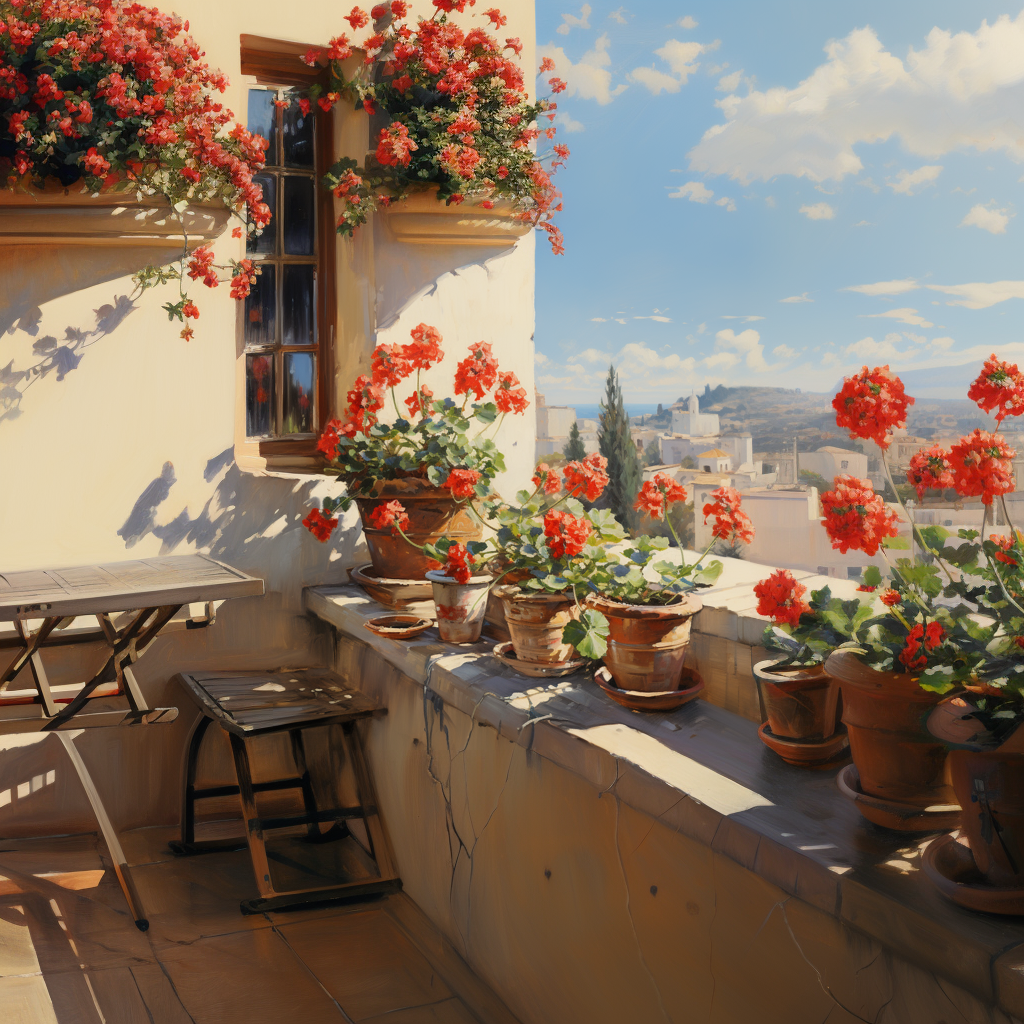
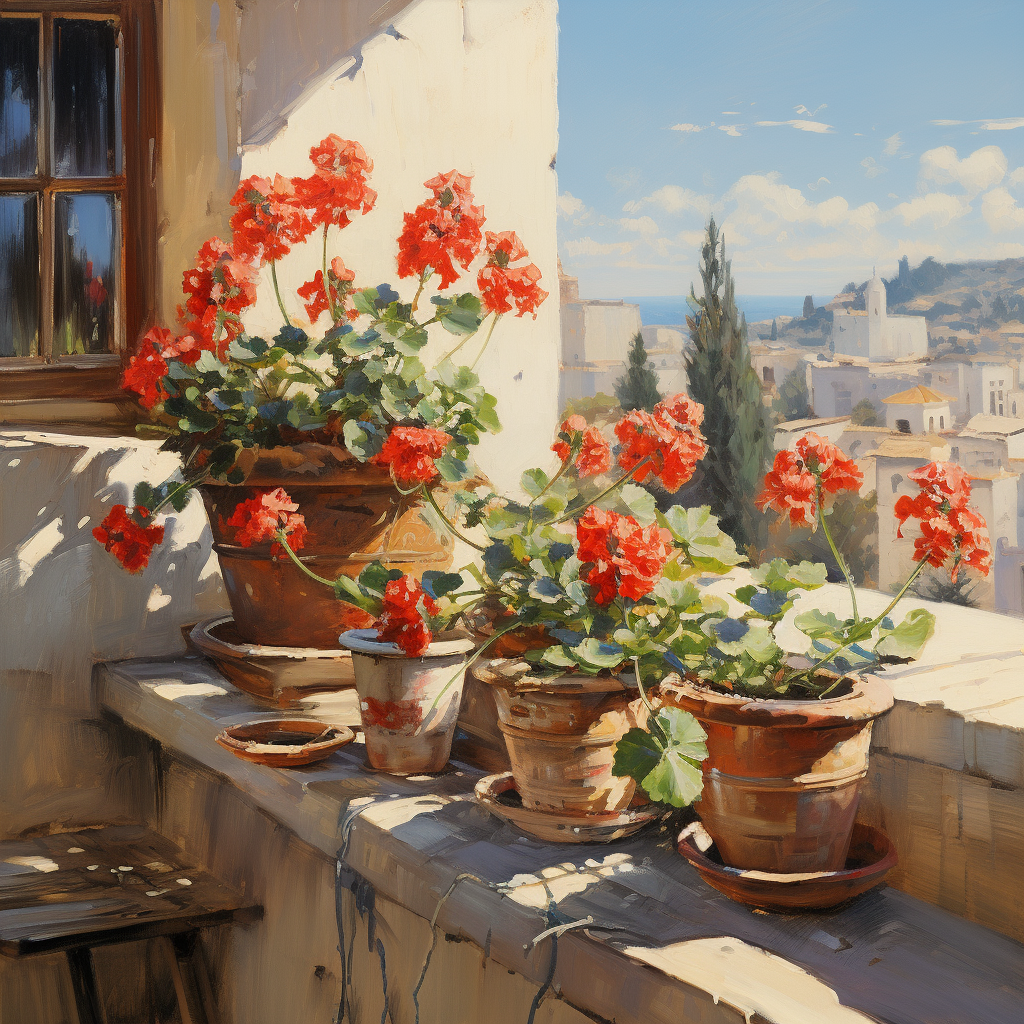
Unser Ausgangsbild: Geranien auf dem Balkon
Die beiden Bilder gehören zum ursprünglichen Projekt. Am Geranienmotiv lassen sich helle Blüten, Blätter und der Hintergrund gemeinsam beurteilen. Wähle den Ausschnitt so, dass das eigentliche Motiv auch im kleinen Druck erkennbar bleibt.
Vom Foto zur STL: ein kontrollierbarer Ablauf
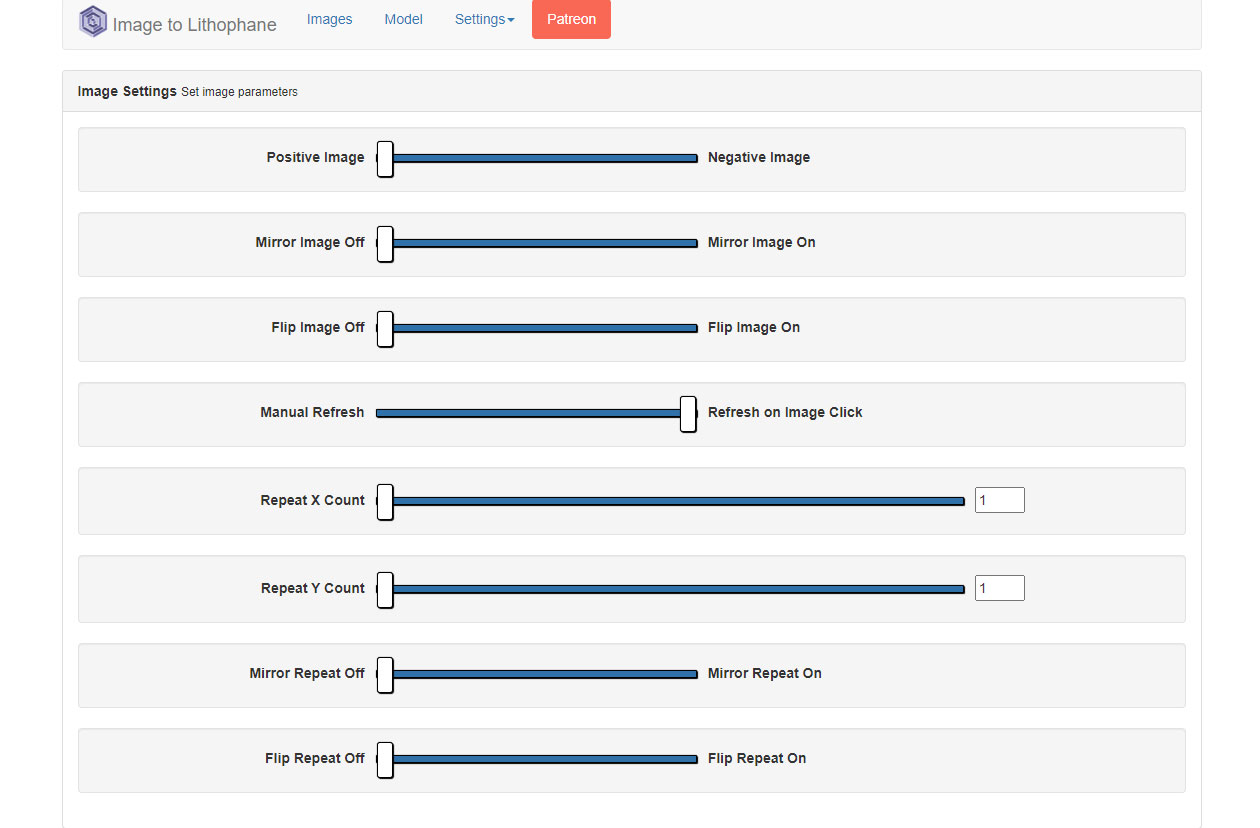
Das ursprüngliche Beispiel verwendet 3DP Rocks Lithophane. Ein anderer Generator ist ebenfalls möglich. Entscheidend sind ein nachvollziehbarer Dickenbereich, die richtige Helligkeitszuordnung, eine passende Form und eine exportierbare geschlossene Geometrie. Speichere die Einstellungen zusammen mit dem Bild, damit du später gezielt verbessern kannst.
Foto laden und Form auswählen
Für den ersten Versuch ist eine flache Platte übersichtlich. Gebogene Formen können frei stehen; ein Zylinder passt zu einem Lampenprojekt. Wähle die Bildbreite im Generator, bevor du die Wandstärken festlegst. Berücksichtige den späteren Rahmen und den verfügbaren Bauraum.
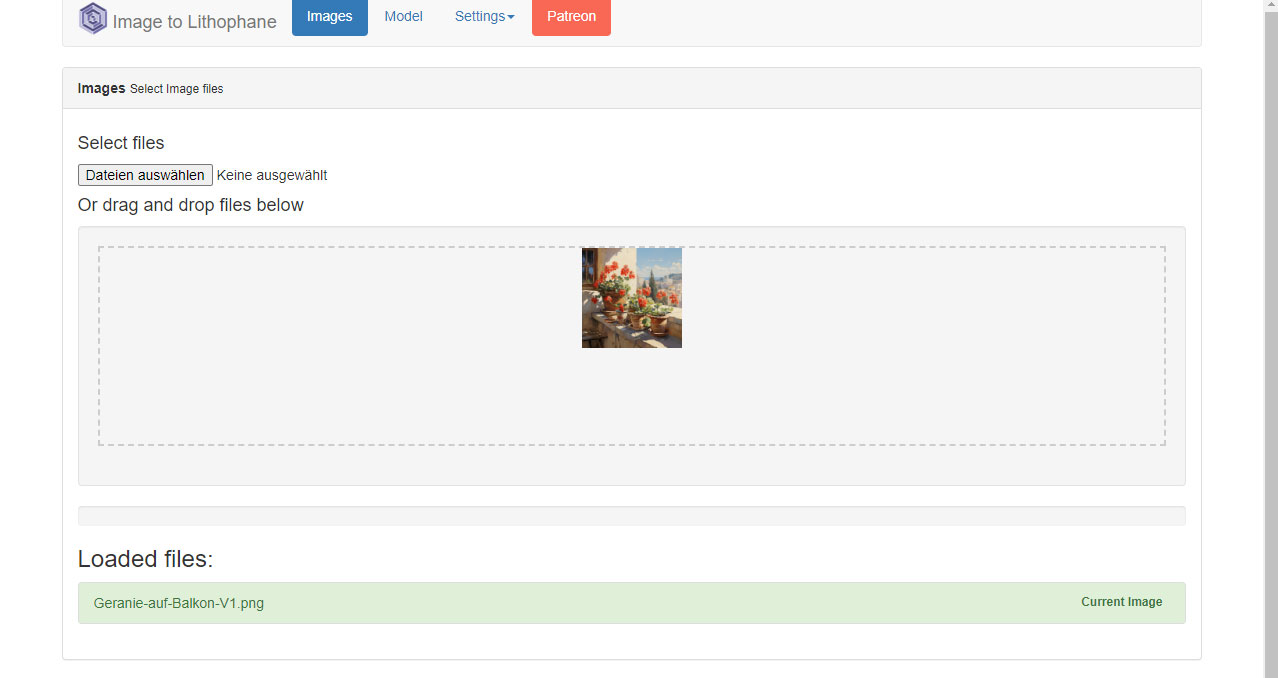

Originalaufnahme des Generators aus dem Geranien-Projekt. Aktuelle Oberflächen können davon abweichen. Dickenbereich und Positivbild prüfen
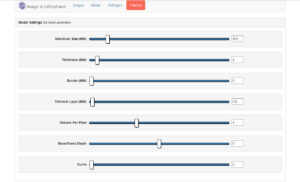
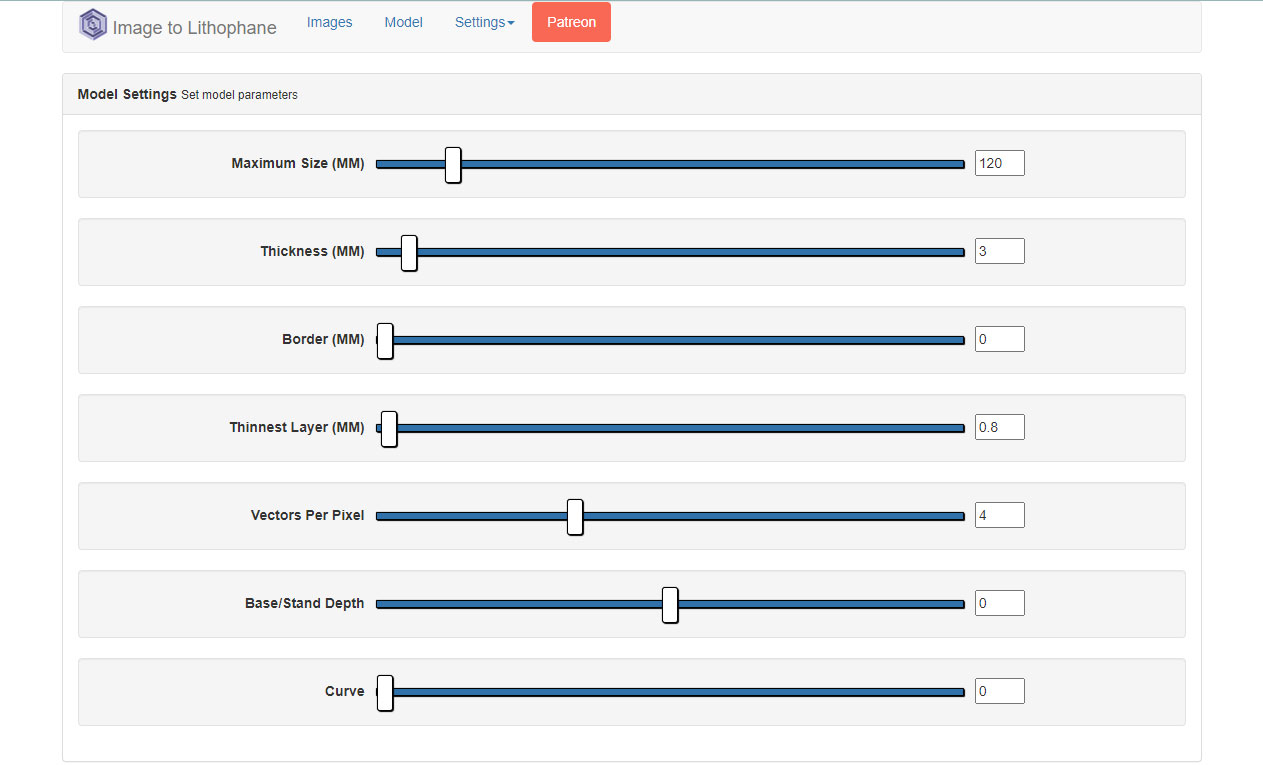
Im ursprünglichen Geranien-Projekt wurden 0,8 mm Mindestdicke und 3,0 mm Maximaldicke verwendet. Das ist ein brauchbarer Start für eine Probe mit weißem PLA und einer 0,4-mm-Düse, aber kein universelles Optimum. Prüfe, dass helle Bereiche dünn und dunkle dick werden. Eine Vorschau mit Gegenlicht hilft zusätzlich.


STL exportieren und Maße kontrollieren
Importiere das Modell in deinen Slicer und kontrolliere Breite, Höhe, Dicke und Ausrichtung. Eine gleichmäßige Vergrößerung skaliert auch die Dicke und verändert damit das Lichtbild. Wenn du die Bildgröße ändern willst, ist ein neuer Export mit unverändertem Dickenbereich meist leichter nachvollziehbar.
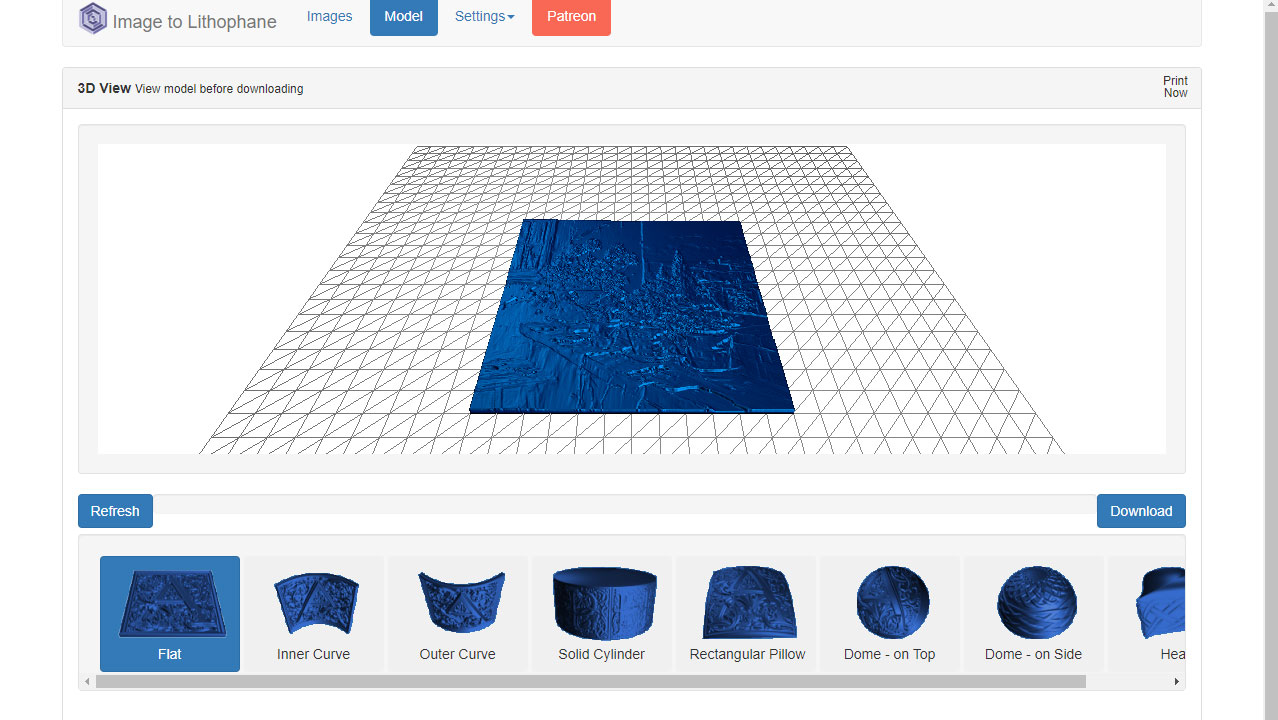

Export des Geranien-Modells als STL. Nur tatsächliche Netzfehler reparieren
Eine exportierte Lithophane ist nicht zwangsläufig defekt. Reagiere auf konkrete Warnungen und kontrolliere nach einer Reparatur Form, dünne Bereiche und Vorschau erneut. Wenn der Export offensichtlich unvollständig ist, kann eine geringere Netzdichte oder ein erneuter Export sinnvoller sein als mehrere Reparaturen hintereinander.
Historischer Reparaturschritt mit Microsoft 3D Builder
Die Originalanleitung dokumentierte eine Reparatur mit 3D Builder. Die Bilder bleiben als Projektdokumentation erhalten. Der Schritt ist keine Voraussetzung für jede Lithophane. Microsoft hat 3D Builder eingestellt und aus dem Store entfernt; aktuelle Hinweise und Alternativen stehen in unserem 3D-Builder-Artikel.
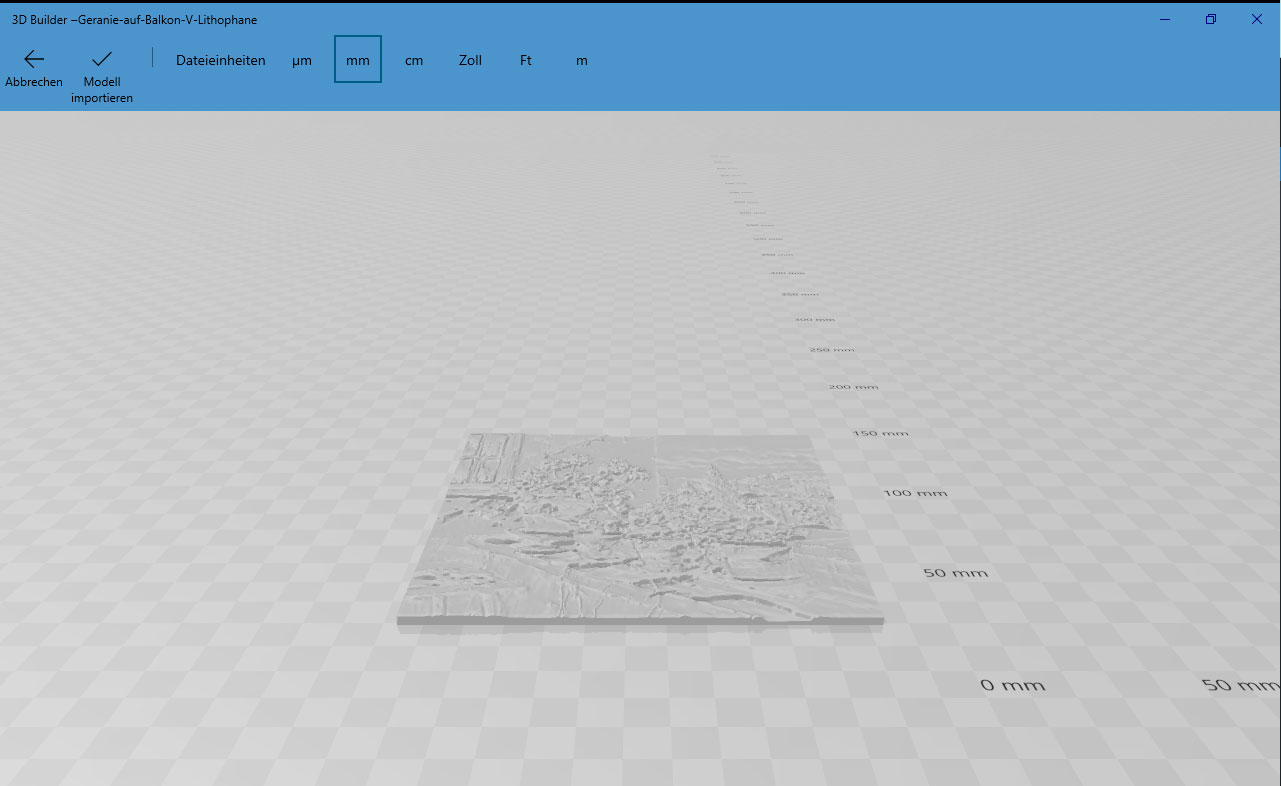
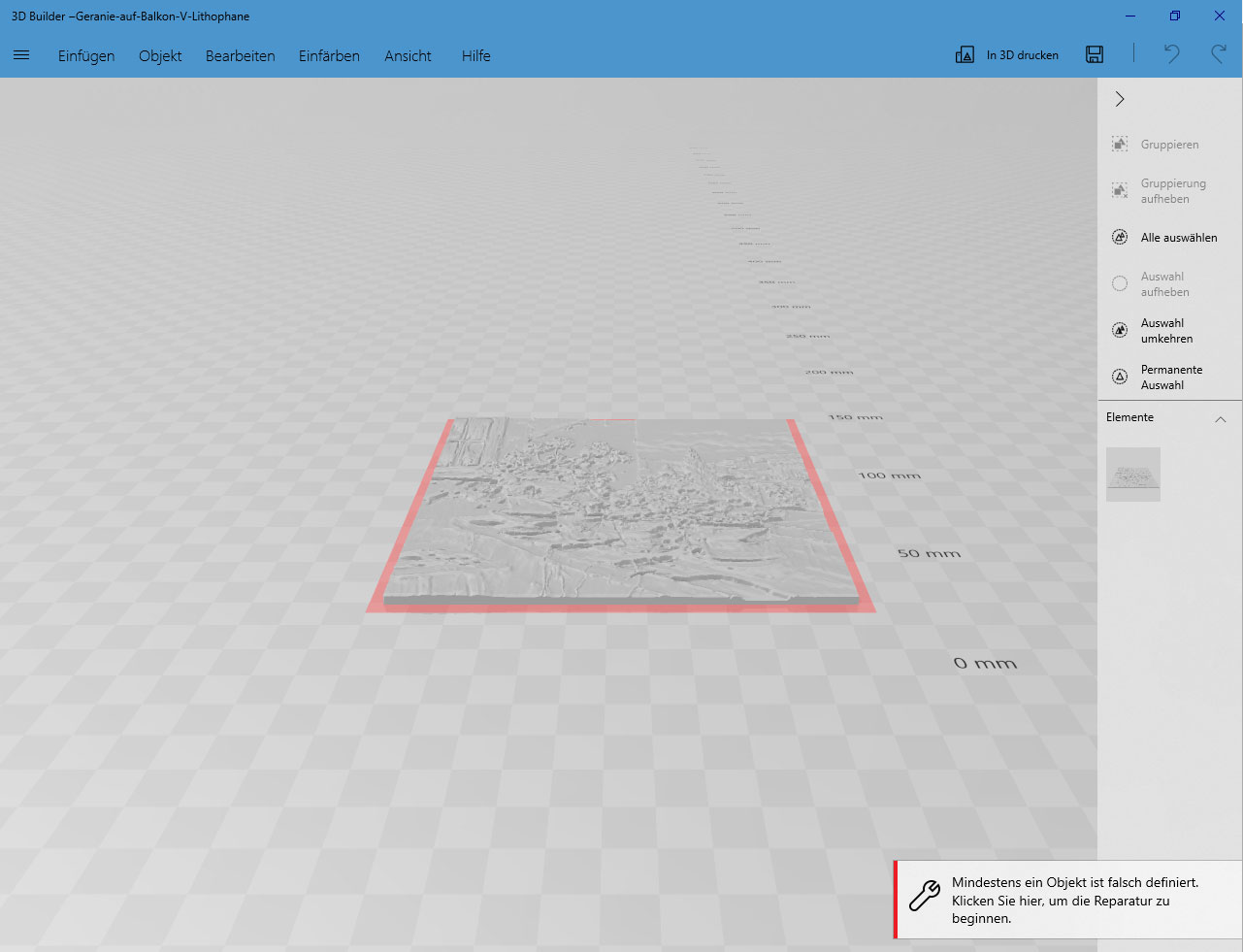
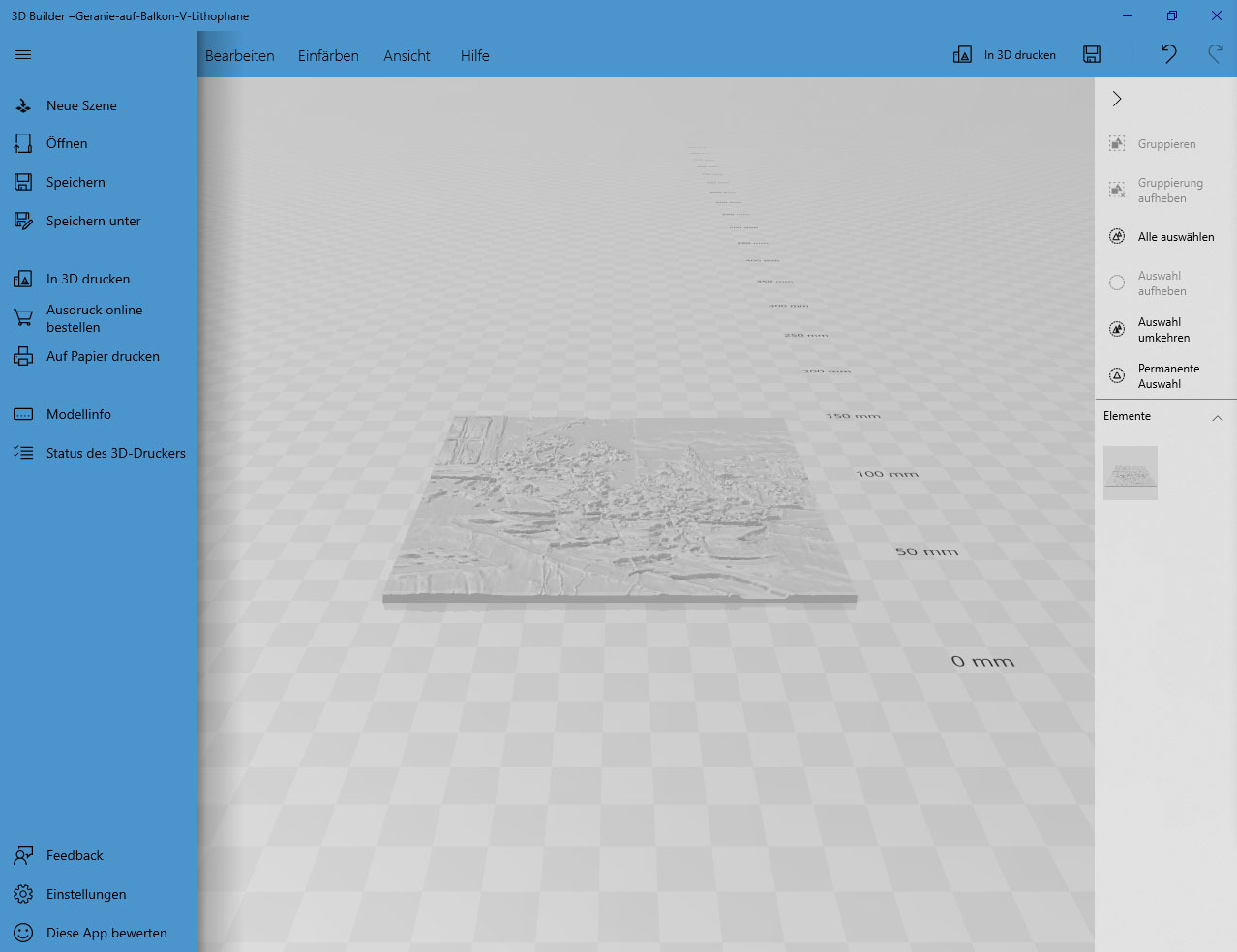
Geranie-auf-Balkon-V-Lithophane herunterladen (ZIP). Kontrolliere die enthaltene Geometrie in deinem Slicer und verwende dein eigenes Druckerprofil. Die Datei ist eine Projektvorlage, kein universeller Druckauftrag.
Lithophane im Slicer: stehend oder liegend?
Beim stehenden Druck entsteht die Materialdicke durch die Bahnen in der XY-Ebene. Beim liegenden Druck entsteht sie wesentlich durch die gestapelten Schichten. Beide Verfahren können funktionieren. Ein hoher, dünner Druck kann schwingen; ein liegender Druck kann sichtbare Abstufungen in der Dicke zeigen. Welche Grenze stärker stört, hängt von Modell, Schichthöhe und Drucker ab.
Stehend drucken
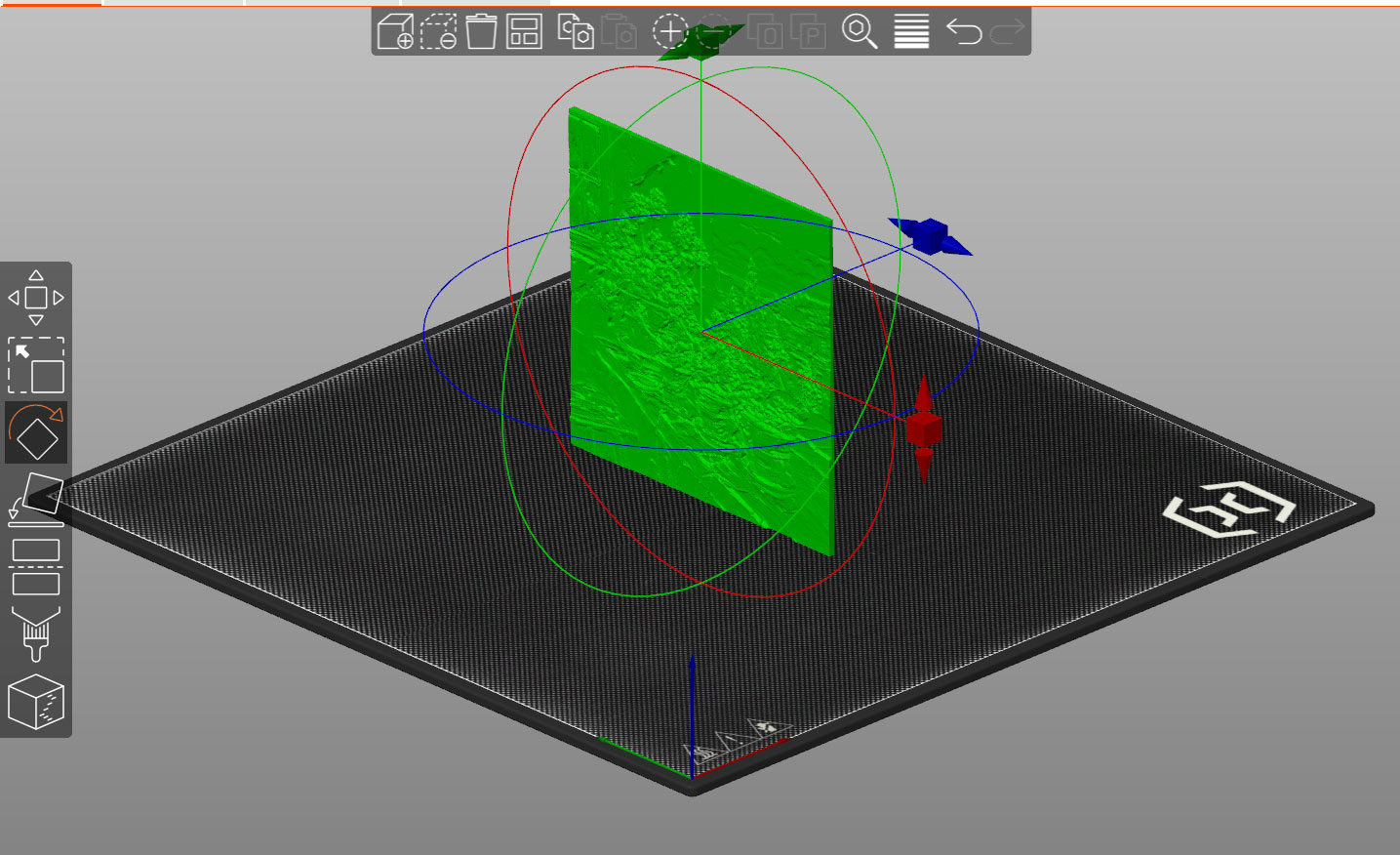
Für das Geranien-Projekt wurde die Platte stehend ausgerichtet. Bei einem Bettschubser liegt ihre lange Kante entlang der Bewegungsrichtung des Betts, damit die Beschleunigung möglichst in der Plattenebene wirkt. Brim und ein geeigneter Rahmen helfen gegen Ablösen und Wackeln. Die Außenwände können bei Bedarf langsamer gedruckt werden.
Liegend drucken
Die große Auflagefläche ist mechanisch stabil. Dafür beeinflusst die Schichthöhe die Abstufung der Materialdicke direkt. Prusa beschreibt in seiner eigenen Lithophane-Anleitung bewusst einen flachen Druck. Die Behauptung, liegend sei grundsätzlich unmöglich, wäre deshalb zu pauschal.
Ein praxistauglicher Ausgangspunkt für die Probe
| Einstellung | Start und Kontrolle |
|---|---|
| Material | Weißes PLA als gut vergleichbarer Einstieg. Farbe und Rezeptur beeinflussen die Lichtdurchlässigkeit; eine andere Spule kann einen neuen Test benötigen. |
| Schichthöhe | Im Originalprojekt 0,12 mm mit 0,4-mm-Düse. Das passende Feinprofil deines Druckers ist ein sinnvoller Ausgangspunkt. |
| Innerer Aufbau | Für eine berechenbare Abbildung eine durchgehend gefüllte Bildfläche anstreben. Mit 100 % Füllung beginnen und die tatsächlichen Bahnen prüfen. |
| Wandanzahl | Nicht blind eine feste Zahl übernehmen. Sie muss zusammen mit Linienbreite und maximaler Dicke die gewünschte Struktur ergeben. |
| Naht | Möglichst an einen unauffälligen Rand verlegen. In der Vorschau kontrollieren, ob sie über das Motiv wandert. |
| Stützen | Nur dort einsetzen, wo die konkrete Form sie benötigt. Automatische Stützen dürfen die Bildfläche nicht unnötig beschädigen. |
| Temperatur und Fluss | Bewährtes Profil des verwendeten PLA nutzen. Gleichmäßige Extrusion ist wichtiger als ein vermeintlich universelles Lithophane-Temperaturrezept. |
Die Zahl der Wände lässt sich überschlägig verstehen: Vier Bahnen mit je 0,45 mm Breite auf jeder Seite ergeben zusammen 3,6 mm. Das kann eine 3-mm-Zone vollständig ausfüllen. Tatsächliche Linienbreiten, dünne Bereiche, variable Wandgeneratoren und Lückenfüllung ändern die Umsetzung. Entscheidend bleibt die Schichtvorschau, nicht allein die Rechnung.

Mit einem Teststreifen Zeit und Filament sparen
Bevor du das vollständige Foto druckst, teste die Kombination aus Filament und Licht. Dafür reichen mehrere kleine Felder mit bekannten Dicken, beispielsweise 0,8, 1,2, 1,6, 2,0, 2,4 und 3,0 mm. Diese Werte sind eine selbst gewählte Testreihe rund um den Dickenbereich des Originalprojekts. Sie sind keine Materialkennwerte.
Beleuchtung festlegen
Nutze bereits die LED, den Abstand und einen eventuell vorgesehenen Diffusor des fertigen Projekts. Ein Test am Fenster kann anders wirken als derselbe Druck in einem geschlossenen Rahmen.
Die Dickenreihe beurteilen
Ist das dünnste Feld noch zu dunkel, müssen Material, Mindestdicke oder Beleuchtung geprüft werden. Sind mehrere dicke Felder kaum unterscheidbar, fehlt dort nutzbare Tonwertabstufung. Notiere, zwischen welchen Dicken die Unterschiede mit dem Auge gut erkennbar bleiben.
Einen Motivausschnitt drucken
Drucke den zuvor gewählten kritischen Ausschnitt mit den vorgesehenen Einstellungen. So prüfst du zusätzlich Details, Schwingungen und Naht. Eine einfache Dickenreihe kann diese geometrischen Fehler nicht zeigen.
Nur einen Einfluss verändern
Ändere zunächst entweder den Dickenbereich, die Tonwertbearbeitung oder die Beleuchtung. Werden alle drei gleichzeitig verändert, lässt sich die Verbesserung kaum zuordnen. Hebe die beste Probe als Referenz für spätere Drucke mit derselben Spule auf.
Beleuchtung, Abstand und Kameraeinstellungen gleich lassen. Eine automatische Belichtung kann einen zu dunklen Druck im Foto aufhellen und den Vergleich verfälschen. Beurteile die Probe deshalb auch direkt unter den vorgesehenen Bedingungen.
Beleuchtung und Rahmen gehören zum Druckprojekt
Eine punktförmige Lichtquelle dicht hinter der Platte kann einen hellen Fleck erzeugen. Prüfe zuerst den Lichtaufbau, bevor du das Bild neu berechnest. Ein größerer Abstand, eine gleichmäßiger leuchtende Fläche oder ein geeigneter Diffusor können das Ergebnis verändern. Ein stark streuender Diffusor nimmt allerdings selbst Licht weg.
Plane im Rahmen Platz für Kabel, Zugentlastung, Lichtquelle und Wärmeabfuhr ein. Der Rahmen sollte die Platte halten, ohne die dünnen Bildbereiche zu verspannen. Eine lösbare Rückseite erleichtert den Austausch von LED und Lithophane. Für ein Standbild prüfst du außerdem den Schwerpunkt mit angeschlossenem Kabel.
Verwende eine geeignete LED-Lösung und das dazu passende Netzteil. Kunststoff und Elektronik dürfen sich im Betrieb nicht unzulässig erwärmen. Offene Flammen und heiße Glühlampen gehören nicht in dieses Projekt. Auch eine schwache LED ist kein Beleg dafür, dass eine vollständig geschlossene Konstruktion ausreichend gekühlt wird.
Weiße und farbige Lithophane unterscheiden
Diese Anleitung behandelt die einfarbige Lithophane, bei der die Materialdicke die Graustufen erzeugt. Farbige Lithophane mit abgestimmten Filamentschichten und Lichtplatten brauchen einen eigenen Workflow. Ein gewöhnliches Farbfoto in einen Graustufen-Generator zu laden, erzeugt noch keinen mehrfarbigen Druck.
Fehlerdiagnose: Was verrät das beleuchtete Bild?
Das Motiv erscheint wie ein Negativ
Prüfe die Dickenverteilung an einer eindeutig hellen Stelle der Vorlage. Ist diese dick statt dünn, stimmt die Zuordnung im Generator nicht. Erzeuge eine kleine neue Probe mit korrigierter Zuordnung. Eine Änderung der LED-Helligkeit behebt die vertauschten Tonwerte nicht.
Ein regelmäßiges Gitter scheint durch das Bild
Kontrolliere die Füllung in der Schichtvorschau. Hohlräume oder eine Füllstruktur können im Gegenlicht sichtbar werden. Prüfe die gesamte Bildfläche und nicht nur einen Schnitt am Rand. Auch ein Profilwechsel kann unbemerkt die zuvor eingestellte Füllung verändern.
Gesicht oder Blüten sind zu dunkel und verlieren Details
Vergleiche zuerst den Teststreifen. Werden dessen dunkle Stufen ebenfalls nicht getrennt, liegt das Problem bei Dickenbereich, Material oder Beleuchtung. Ist der Teststreifen gut, überprüfe die Tonwerte und den Ausschnitt des Fotos. Kontrast pauschal zu erhöhen kann vorhandene Schatten weiter zusammenziehen.
Das Bild zeigt Wellen oder doppelte Konturen
Bei einem stehenden Druck prüfst du Stabilität, Bettbewegung und Beschleunigung. Vergleiche einen kleineren Ausschnitt und reduziere gezielt die Bewegungseinflüsse. Bei einem liegenden Druck kontrollierst du, ob du regelmäßige Dickenstufen siehst. Die Ursache entscheidet, ob eine andere Orientierung oder ein feineres Profil hilft.
Der Slicer wird sehr langsam oder reagiert kaum
Ein sehr dichtes Dreiecksnetz kann mehr Details enthalten, als der Druck überhaupt darstellen kann. Reduziere zunächst die Exportauflösung im Generator und vergleiche einen kleinen Bereich. Bewahre die Originaldatei auf. Ein kleineres Netz ist nur dann besser, wenn wichtige Konturen erhalten bleiben.
Der Druck ist gut, aber im Rahmen gibt es helle Flecken
Betrachte die Platte vor einer anderen gleichmäßigen Lichtquelle. Verschwinden die Flecken, liegt der nächste Arbeitsschritt beim Rahmen und beim Licht. Bleiben sie an derselben Stelle des Motivs, kontrolliere dort Dicke und Druckstruktur.
Checkliste vor dem großen Druck
- ☐ Helle Bildbereiche sind im Modell dünner als dunkle.
- ☐ Maße und Dickenbereich stimmen nach dem Import.
- ☐ Die Schichtvorschau zeigt die gewünschte geschlossene Bildfläche.
- ☐ Ausrichtung, Brim und Naht passen zur Geometrie.
- ☐ Eine kleine Probe wurde mit der späteren Beleuchtung beurteilt.
- ☐ Rahmen, Kabel und Lichtquelle sind aufeinander abgestimmt.
Quellen und Projektdokumentation
- Prusa: Foto in ein 3D-Modell umwandeln – eigener Lithophane-Workflow einschließlich flacher Druckorientierung.
- ItsLitho: Slicer-Einstellungen für Lithophane – Innenstruktur, Wandaufbau, Probedruck und Stabilität.
- Omnvert: Dickenbereich, Bildvorbereitung und Beleuchtung – Anleitung des Generatoranbieters.
- Microsoft: abgekündigte Windows-Funktionen – Status von 3D Builder.
Geranienbilder, Screenshots und ZIP stammen aus dem ursprünglichen Archivprojekt. Die interaktiven Grafiken erklären Zusammenhänge; sie simulieren keine gemessene Filamenttransmission.
WEITERLESEN
Mehr zu diesem Thema
Anleitung HotEnd von 3D Drucker von verklebten Filament befreien
Wenn dein 3D-Drucker plötzlich nicht mehr ordentlich druckt oder das Filament gar nicht mehr aus der Düse kommt, ist oft das HotEnd verstopft oder…
Lithophane-Material-Guide: PLA, PETG, ABS im Vergleich
Lithophane sind faszinierende 3D-gedruckte Objekte, die Bilder durch unterschiedliche Wandstärken zum Leben erwecken. Die Wahl des richtigen Materials ist dabei entscheidend für die Qualität…
Slicer für 3D Drucker
Die Wahl des richtigen Slicers ist entscheidend für erfolgreiche 3D-Drucke. Diese Software wandelt Ihre 3D-Modelle in präzise Anweisungen für den Drucker um und beeinflusst…