
Autodarts selber bauen: Kameras, 3D-Druck und Einrichtung
Werkstatt · Autoscoring · 3D-Druck
Dein Steeldart-Board zählt selbst. Für diesen Autodarts-Aufbau arbeiten drei USB-Kameras, ein Rechner und gedruckte Halterungen zusammen. Entscheidend sind feste Kamerapositionen, ein klares Bild und eine saubere Kalibrierung.
Hier findest du die Bilder und Teileliste des Projekts, eine ausführliche Reihenfolge für den Aufbau und eine Fehlersuche, mit der du Bildprobleme von Rechner- und Montageproblemen trennst.
Wie funktioniert Autodarts mit drei Kameras?
Bei einem elektronischen Dartautomaten meldet das Board den Treffer. Beim hier gezeigten Steeldart-System beobachten Kameras das normale Sisalboard aus verschiedenen Richtungen. Die Erkennungssoftware verarbeitet die Bilder; die Spieloberfläche übernimmt Anzeige und Spielablauf. Gedruckt werden vor allem Kameragehäuse, Arme, Ringsegmente und Kabelhalter. Die Druckteile ersetzen also keine Elektronik, sondern halten sie in einer reproduzierbaren Position.
Mehrere Blickwinkel sind wichtig, weil ein Dart einen anderen verdecken kann. Die folgende Skizze zeigt das Prinzip dieses Drei-Kamera-Aufbaus. Du kannst die Sichtlinien einzeln ein- und ausschalten. Sie illustrieren unterschiedliche Blickrichtungen, nicht den internen Berechnungsalgorithmus und keine garantierte Erkennungsgenauigkeit.
Ein abgestimmtes Set samt passendem Objektiv und Halter erleichtert die Montage. Die Sensorbezeichnung allein sagt noch nichts über den kompletten Bildausschnitt.
Ein vorhandener Computer ist ein sinnvoller Ausgangspunkt. Ein separater Mini-PC macht das Board später unabhängig vom Schreibtisch.
Bilder des Aufbaus: Ring, Halter und Anzeige
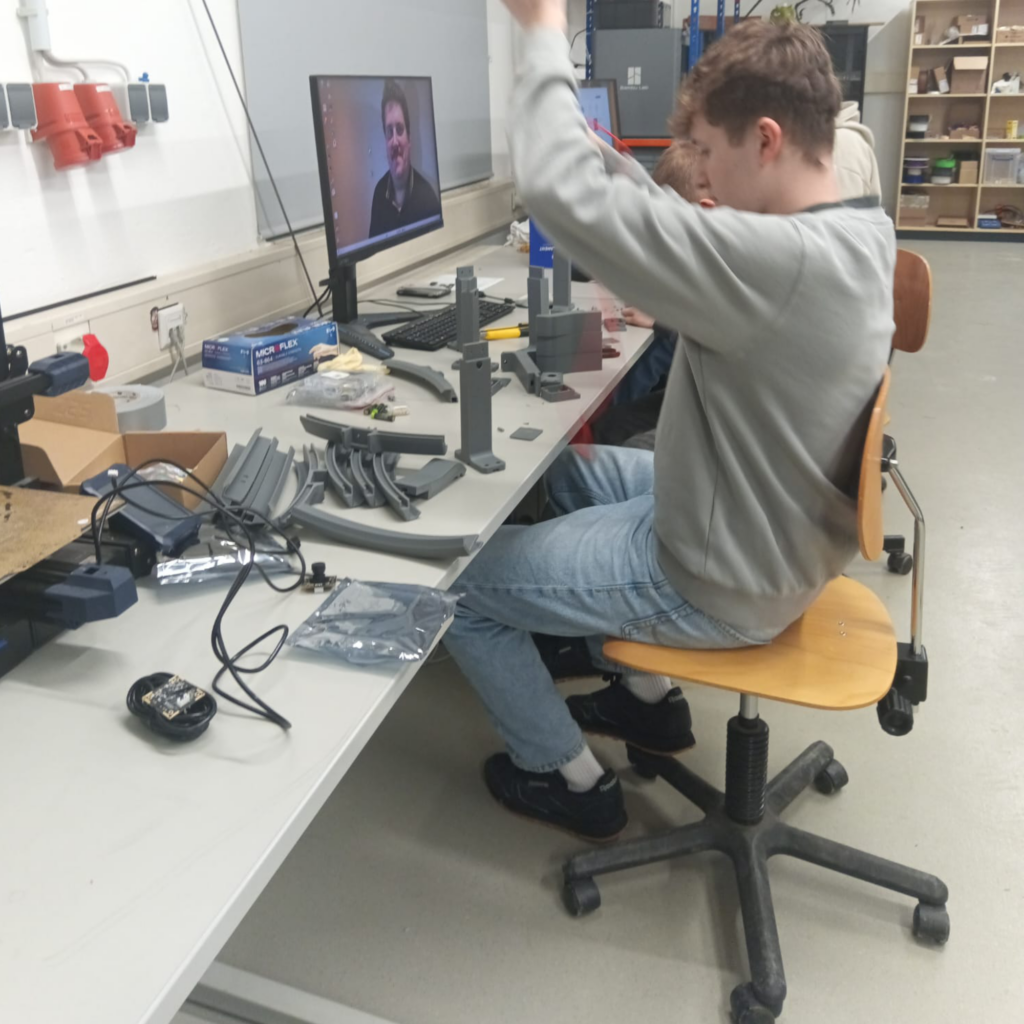
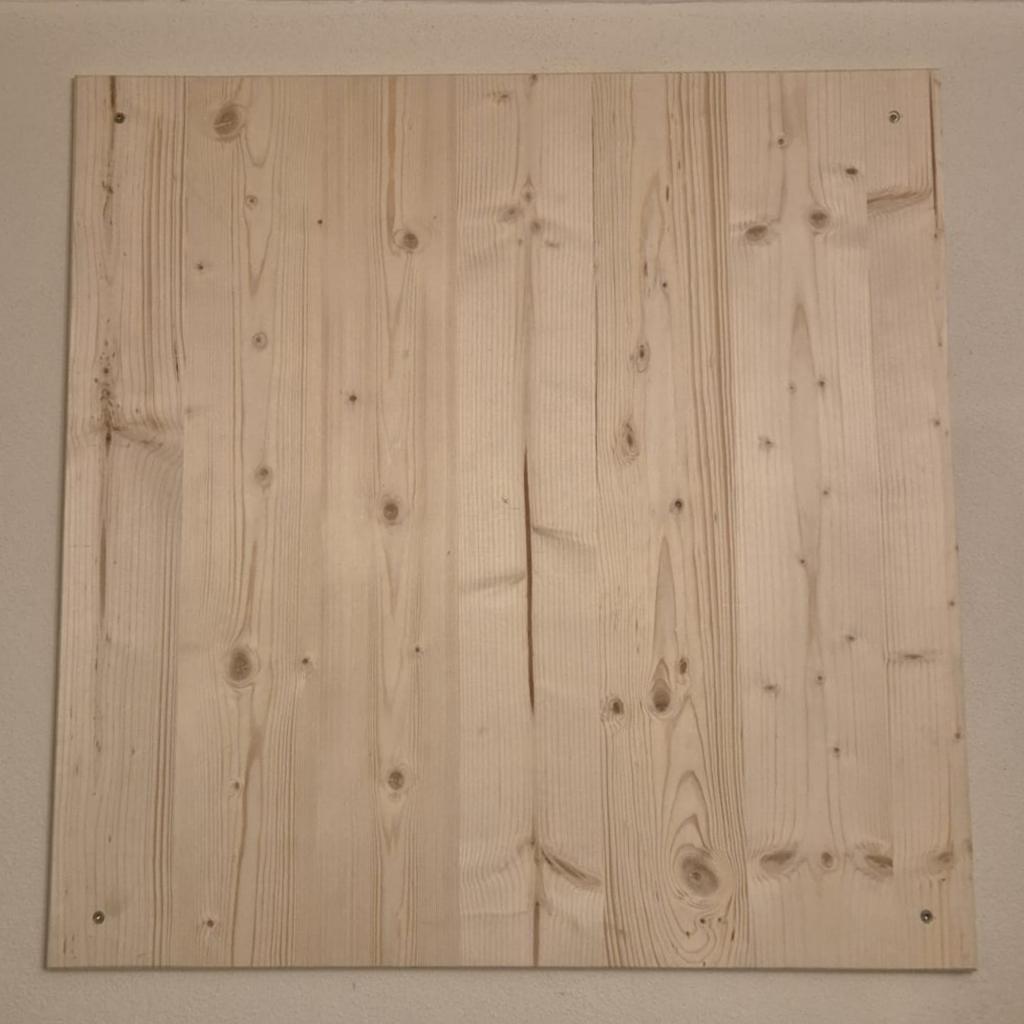
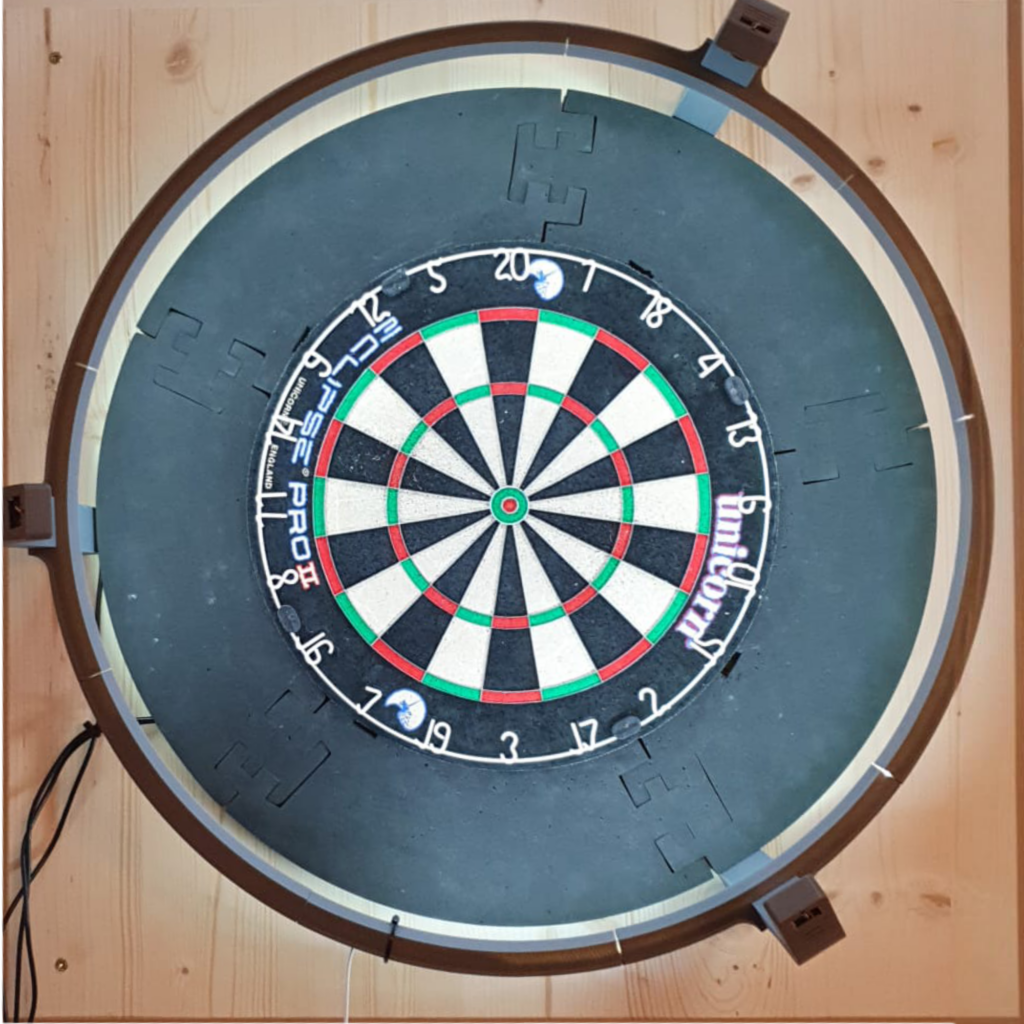
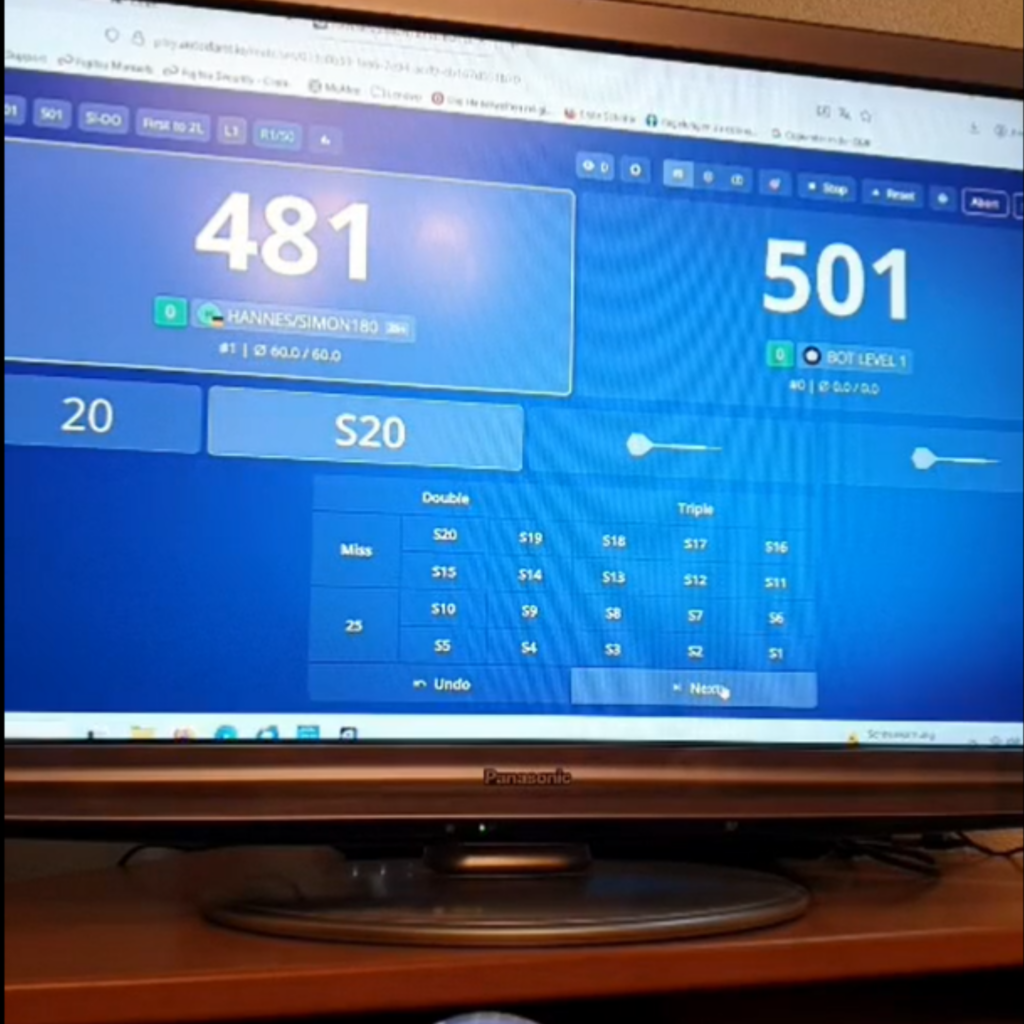
Die Projektbilder helfen, das Zusammenspiel von Rückwand, Beleuchtung und Kamerahalterungen nachzuvollziehen. Vergleiche vor dem Druck besonders die Befestigung am Ring mit deinem eigenen Aufbau. Eine optisch ähnliche Halterung muss nicht zu deinem Kameramodul passen.

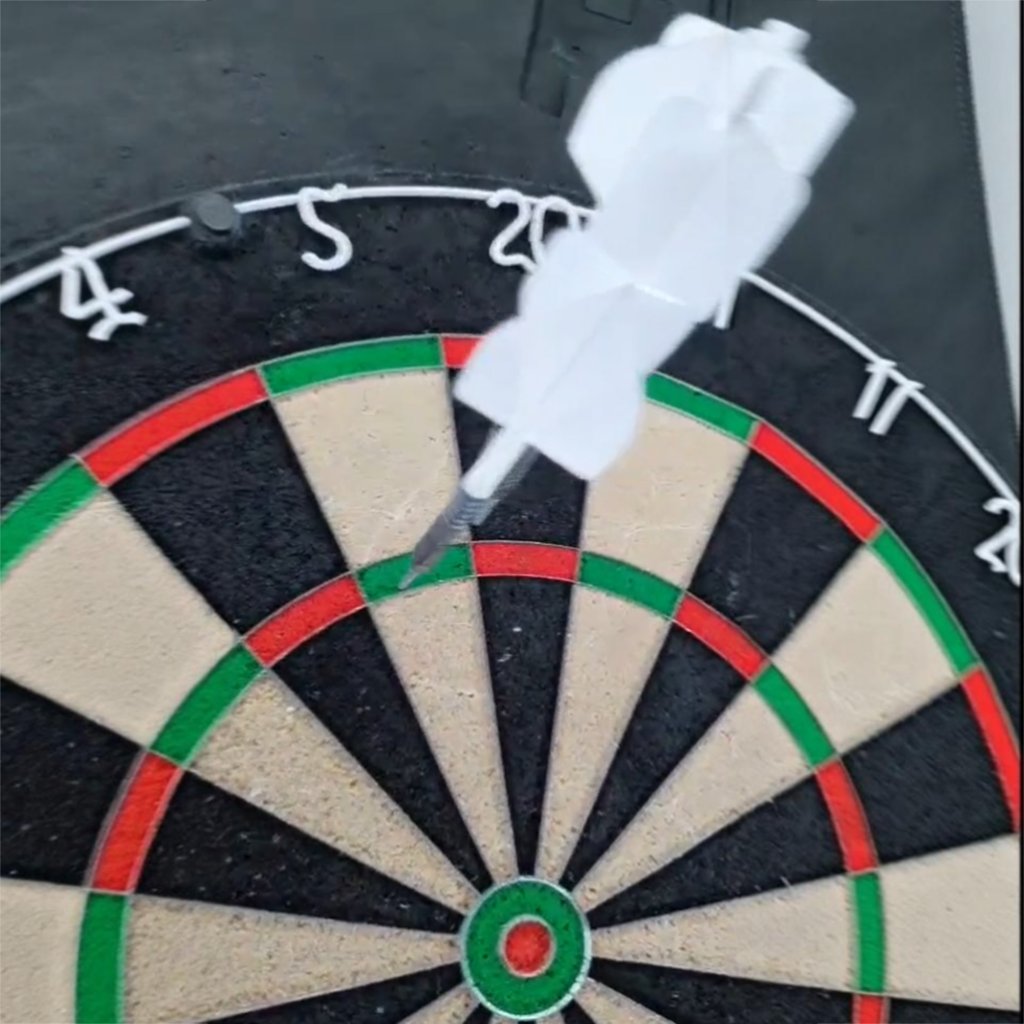
Teileliste und STL-Dateien für den Nachbau
Beginne mit einem zusammengehörigen Modellpaket. Wenn Arme, Ring und Kameragehäuse aus unterschiedlichen Konstruktionen stammen, entstehen häufig vermeidbare Anpassungsarbeiten. Prüfe im Modell zuerst Kameraplatine, Lochabstände, Objektivöffnung und Kabelabgang. Danach bestellst du die Hardware passend dazu.
| Bauteil | Im Projekt vorhanden | Vor dem Kauf prüfen |
|---|---|---|
| Kameras | 3 × HBVCAM OV2710 | Objektiv, USB-Anschluss, Platinenmaße, mechanische Aufnahme |
| Rechner | Mini-PC oder Laptop | Unterstütztes System, Kameraanschlüsse, gleichzeitiger Betrieb aller Feeds |
| Board und Licht | Steeldart-Board mit Ringbeleuchtung | Stabile Montage, gleichmäßige Ausleuchtung, freie Sicht |
| USB-Verbindung | Hub und Verlängerungen nach Aufbau | Ausreichende Versorgung und stabile Übertragung; ein Hub erzeugt keine zusätzliche Host-Bandbreite |
| Schrauben | 15 × M2–6 mm; 18 × M3–6 mm; 6 × M4–12 mm; 6 × M4–16 mm | Stückliste des gewählten STL-Pakets hat Vorrang |
Vorhandene Bezugslinks aus der Projekt-Teileliste
Diese Links gehören zum ursprünglichen Aufbau. Verfügbarkeit, konkrete Ausführung und Preis bitte auf der jeweiligen Angebotsseite prüfen. Die Liste ist keine aktuelle Preisermittlung.
- HBVCAM OV2710
- USB-Hub und USB-Verlängerung
- Steeldart-Board
- Mini-PC aus der Teileliste oder Laptop aus der Teileliste
Werbelinks: Bei einem Kauf kann eine Provision anfallen.
Mini-PC, Laptop oder Raspberry Pi?
Wähle den Rechner nach dem gesamten Einsatz. Nur Erkennung im Hintergrund benötigt eine andere Ausstattung als Erkennung plus Browseranzeige, Sprachausgabe und zusätzliche Erweiterungen. Alte Mindestanforderungen aus Board-Manager-Anleitungen sind deshalb keine belastbare Kaufempfehlung für jede aktuelle Installation.
| Variante | Wann sie sinnvoll ist | Was du mitplanst |
|---|---|---|
| Vorhandener Laptop | Aufbau ausprobieren; Bildschirm und Eingabegeräte sind schon da | Kabelwege, Aufstellort, Verhalten bei geschlossenem Deckel |
| Mini-PC | Dauerhaft montiertes Board mit separater Anzeige | Monitoranschluss, ausreichende USB-Ressourcen, Zugang zur Wartung |
| Raspberry Pi | Kompakter, dedizierter Aufbau mit passendem Linux-Installationsweg | Netzteil, Kühlung, Speicher und Platz für alle Kabel |
Teste einen vorhandenen Rechner zuerst mit allen drei Kameras gleichzeitig. Ein einzelnes scharfes Kamerabild beweist noch nicht, dass drei Videoströme dauerhaft stabil laufen. Trenne beim Test die Fragen „Sind die Bilder flüssig?“ und „Ist die Trefferauswertung richtig?“. Das verhindert einen unnötigen Rechnerkauf, wenn tatsächlich nur eine Halterung wackelt.
Druckteile vorbereiten: Passung vor Serienproduktion
Drucke zuerst einen Kamerahalter als Probe. Setze die Platine ohne Gewalt ein, prüfe den Objektivdurchlass und stecke das USB-Kabel an. Kontrolliere anschließend den kompletten Bewegungsraum: Kann die Kamera noch ausgerichtet werden, wenn der Stecker im Gehäuse steckt? Erst wenn diese Probe passt, folgen die übrigen Halter.
Material nach Bauteil wählen
PETG ist ein naheliegender Kandidat für Halter und Gehäuse. PLA eignet sich zum Überprüfen der Geometrie und kann an gering belasteten, kühlen Stellen ausreichen. Entscheidend bleiben Steifigkeit, Wärme am Einbauort und die Konstruktion. Flexibles Material ist für einen präzise fixierten Kameraarm meist ungünstig.
Orientierung nach Belastung wählen
Betrachte Schraubenaufnahmen und den Übergang vom Arm zur Befestigung. Kräfte sollten eine dünne Verbindung möglichst nicht entlang der Schichten aufziehen. Mehr Infill allein beseitigt eine ungünstige Druckorientierung oder zu dünne Außenwände nicht.
Nutze zunächst das zum Modell gehörende Druckprofil. Für eine erste Passprobe kann eine übliche 0,2-mm-Schichthöhe mit 0,4-mm-Düse sinnvoll sein, sofern die Konstruktion dazu passt. Wandzahl, Stützen und Schraubensitze bestimmst du anschließend anhand des tatsächlichen Bauteils. Druckdauer und Materialbedarf liest du aus deiner Slicer-Vorschau ab; pauschale Stundenangaben lassen sich nicht auf jede Armgeometrie übertragen.
Entferne Stützen und störende Grate vor dem Einsetzen der Kamera. Schrauben ziehst du nur so weit an, dass die Teile sicher sitzen. Ein gerissener Schraubdom wird durch stärkeres Anziehen nicht wieder steif. Teste die Befestigung auch mit angeschlossenen Kabeln: Ein straffes Kabel kann die Kamera langsam aus ihrer Position ziehen.
Aufbau in einer sinnvollen Reihenfolge
Board und Untergrund stabilisieren
Montiere zuerst das Board, richte es aus und prüfe, ob es beim Einstecken und Herausziehen der Darts kippt oder verdreht. Die Unterkonstruktion muss zum Wandmaterial passen. Verlasse dich bei Dübeln und Schrauben auf die Angaben des Befestigungssystems, nicht auf einen pauschalen Durchmesser.
Ring und Beleuchtung montieren
Prüfe das Licht später durch die Kameras, nicht nur mit dem Auge. Auffällig helle Stellen, tiefe Schatten und Gegenlicht erschweren ein gleichmäßiges Bild. Räume reflektierende Gegenstände aus dem unmittelbaren Hintergrund und teste unter den Lichtverhältnissen, bei denen du gewöhnlich spielst.
Kamerahalter zunächst einstellbar befestigen
Verteile die Kameras entsprechend dem gewählten Modell. Stelle sicher, dass Board und Darts aus den vorgesehenen Perspektiven erfasst werden. Pauschale Zentimeterwerte sind wenig hilfreich, wenn sich Objektiv und Halterlänge unterscheiden. Nutze die Livebilder zur endgültigen Ausrichtung.
Kabel ohne Zug verlegen
Lass nahe an jeder Kamera eine kleine Service-Schlaufe. Führe Kabel außerhalb des Wurfbereichs und so, dass du später an Stecker und Befestigungen kommst. Beschrifte Kameras und zugehörige Anschlüsse mit 1, 2 und 3. Das spart beim Wiederanschließen Sucharbeit.
Alle Bilder gleichzeitig prüfen
Öffne die Kameraansichten und kontrolliere Fokus, Ausschnitt und Stabilität jeder Kamera. Schließe andere Programme, die auf dieselben Geräte zugreifen. Fallen Bilder aus, teste erst einzelne Kameras und danach die Kombination. Ändere Port, Kabel oder Hub jeweils einzeln.
Endgültig fixieren und erst dann kalibrieren
Sind Licht, Fokus und Position stimmig, ziehst du die Halter fest und prüfst die Bilder erneut. Eine Kalibrierung vor der letzten mechanischen Änderung spart keine Zeit: Schon eine kleine Verdrehung kann die Zuordnung zwischen Kamerabild und Board verändern.
Autodarts installieren und kalibrieren
Die aktuelle offizielle Anleitung beschreibt Autodarts Desktop für Windows, macOS und Linux. Der Assistent führt über Anmeldung, Board, Kameras, Kalibrierung und Test. Download und versionsabhängige Details findest du auf der offiziellen Downloadseite.
Im Kamera-Schritt werden die einzelnen Geräte samt Auflösung und Bildrate ausgewählt. Bei der Kalibrierung richtet die aktuelle Anleitung das hervorgehobene Segment auf die 20 aus. Danach folgen echte Testwürfe. Kontrolliere dabei immer alle Kameras; eine plausibel wirkende Gesamtanzeige kann einen schlecht ausgerichteten Einzelblick verdecken.
Ein eigener Abnahmetest für deinen Aufbau
Statt nur drei Würfe in die Mitte zu machen, prüfst du unterschiedliche Situationen. Das folgende Protokoll ist ein Vorschlag für deinen Funktionstest, kein von uns gemessenes Genauigkeitsergebnis. Notiere Abweichungen, damit du nach einer Änderung dieselben Situationen wiederholen kannst.
Die Häkchen dienen als Arbeitsliste und werden nicht dauerhaft gespeichert.
Woran erkennst du eine Verbesserung?
Notiere bei Fehlern tatsächliches Feld, erkanntes Feld, Kamerabild und die letzte Änderung. Häufen sich Fehler in einer Region, prüfst du dort Sicht und Kalibrierung. Tritt der Fehler erst mit mehreren Darts auf, betrachtest du Verdeckungen. Erst diese Einordnung zeigt, ob du an der Geometrie, am Bild oder am Rechner arbeiten solltest.
Fehlersuche: vom Symptom zum nächsten Test
Eine Kamera fehlt oder liefert kein Bild
Prüfe, ob das Betriebssystem das Gerät erkennt und ob ein anderes Programm die Kamera verwendet. Teste dieselbe Kamera direkt an einem bekannten funktionierenden Anschluss. Funktioniert sie dort, untersuche Verlängerung und Hub. Ändere nicht gleichzeitig Auflösung, Kabel und Softwareversion, sonst bleibt die Ursache unklar.
Einzelne Bilder frieren ein, sobald alle Kameras laufen
Teste die Kombination schrittweise: erst eine, dann zwei, dann drei Kameras. Verteile Anschlüsse, soweit die Hardware unterschiedliche USB-Controller bietet, und prüfe die Stromversorgung. Ein zusätzlicher Hub liefert mehr Steckplätze, aber nicht automatisch mehr Übertragungsreserve. Ein stabiler Einzelbetrieb und instabiler Gesamtbetrieb sprechen für eine gemeinsame Ressource als Ansatzpunkt.
Treffer werden im Nachbarsegment angezeigt
Kontrolliere Boardausrichtung, hervorgehobenes Kalibriersegment und Kameraposition. Ist das Board gedreht worden oder wurde ein Arm angestoßen? Stelle die Mechanik zuerst wieder fest ein und kalibriere anschließend neu. Dauerndes Nachkalibrieren kann einen lockeren Halter nicht ausgleichen.
Fehler treten hauptsächlich bei eng gruppierten Darts auf
Vergleiche die Sicht jeder Kamera auf die Gruppe. Prüfe, ob Flights und Schäfte die relevanten Bereiche verdecken und ob eine Kameraposition besonders ungünstig ist. Arbeite innerhalb der Möglichkeiten deines Halters und teste nach jeder Änderung erneut. Einfach nur mehr Helligkeit löst eine geometrische Verdeckung nicht.
Die Anzeige reagiert verzögert
Unterscheide stockende Kamerabilder, langsame Erkennung und eine träge Spieloberfläche. Beobachte Rechnerauslastung und Temperatur, schließe Zusatzprogramme und teste die Anzeige separat. Wenn die Kamerabilder bereits ruckeln, beginne bei USB und Bildkonfiguration. Wenn nur die Weboberfläche hängt, hilft ein neuer Kameraarm nicht.
Nach dem Herausziehen der Darts verschlechtert sich die Erkennung
Prüfe, ob Board, Rückwand oder Ring dabei nachgeben. Markiere eine unauffällige Referenzposition an der Befestigung und vergleiche sie vor und nach dem Herausziehen. Auch ein USB-Kabel unter Zug kann einen zuvor korrekt eingestellten Halter verschieben.
Kosten, Erweiterungen und Wartung planen
Eine sinnvolle Kalkulation trennt vorhandene Teile von echten Neuanschaffungen. Notiere Board und Beleuchtung, Kameras, Rechner, Kabel, Schrauben sowie Filament. Beim Druck kommen gegebenenfalls Fehlversuche und Versandkosten hinzu. Wer Laptop und Board schon besitzt, hat eine andere Ausgangslage als jemand, der den gesamten Aufbau neu kauft. Starre Gesamtpreise würden diesen Unterschied verdecken.
Erweitere erst ein zuverlässig funktionierendes Basissystem. Eine separate Punkteanzeige, eine aufgeräumte Rechnerhalterung oder eine bessere Kabelführung bringen häufig mehr Alltagserleichterung als zusätzliche Effekte. Kontrolliere nach jedem Umbau Kamerabild und Befestigung. Vor Softwareupdates notierst du die bisher funktionierende Version und liest die Hinweise des Projekts.
Zur Wartung gehören saubere Objektive, feste Schraubverbindungen, freie Lüftungsöffnungen am Rechner und eine Kontrolle der Kabel. Vermeide aggressive Reiniger an Optik und gedruckten Teilen. Nach Drehen des Boards, Verstellen der Kameras oder einem Transport prüfst du die Kalibrierung erneut.
Häufige Fragen zu Autodarts und 3D-Druck
Brauche ich zwei oder drei Kameras?
Der hier dokumentierte Aufbau verwendet drei Kameras und die dazu passenden Halterungen. Die aktuelle Desktop-Dokumentation beschreibt ein Mehrkamerasystem. Richte dich nach dem konkreten unterstützten Aufbau. Ein beliebiges Zwei-Webcam-Set ist kein gleichwertiger Ersatz für dieses Projekt.
Welche Kamera für Autodarts ist die richtige?
Prüfe das vollständige Kameramodul einschließlich Objektiv, Bildwinkel, USB-Ausführung und mechanischer Maße. „OV2710“ bezeichnet nicht allein das komplette kompatible Produkt. Ein bewährtes Modul zusammen mit einer dafür konstruierten Halterung reduziert die offenen Fragen.
Kann ich den Mini-PC hinter dem Board montieren?
Ja, wenn Befestigung, Wärmeabfuhr und Kabelzugang dafür geeignet sind. Decke Lüftungsöffnungen nicht ab und plane, wie du den Rechner zum Warten wieder erreichst. Eine seitliche Montage kann praktischer sein als ein besonders kompakter, aber unzugänglicher Aufbau.
Ist PLA für Kamerahalter geeignet?
Für eine Passprobe ist PLA praktisch. Ob es am endgültigen Einbauort genügt, hängt von Wärme, Belastung und Haltergeometrie ab. Prüfe die Steifigkeit des gedruckten Arms samt Kamera und Kabel. Ein langes, nachgiebiges Bauteil wird nicht allein durch einen Materialwechsel präzise.
Kann ich ohne Internet spielen?
Leite aus einer lokal laufenden Erkennung nicht automatisch vollständige Offline-Funktion ab. Anmeldung, Spielfunktionen und Zusatzdienste können eine Verbindung benötigen. Prüfe den gewünschten Modus mit deiner aktuellen Software, bevor du einen Aufbau für einen Ort ohne Internet planst.
Quellen und Stand der Anleitung
Softwareablauf geprüft am 18. Oktober 2026. Die Fotos und Bezugslinks stammen aus diesem Archivprojekt. Skizze, Arbeitsliste und Diagnoseablauf sind eigene redaktionelle Ergänzungen; sie ersetzen keinen dokumentierten Praxistest mit einer angegebenen Trefferquote.
- Autodarts: aktuelle Desktop-Anleitung und Versionswechsel
- Autodarts DIY: Kamerapositionierung und Aufbaubeispiele
- Ältere DIY-Hardwareübersicht – versionsabhängige Angaben, deshalb keine pauschale aktuelle Mindestkonfiguration
- STL-Paket des vorhandenen Projekts
WEITERLESEN
Mehr zu diesem Thema
Tesla P40 Lüfter STL + Parametrierung Hermes Agent + Ollama
Du hast dir eine Nvidia Tesla P40 für dein lokales KI-Setup zugelegt und stehst jetzt vor einem klassischen Problem: Die Karte hat keinen eigenen…
3D gedrucktes Boot
Ein Boot aus dem 3D-Drucker, das wirklich zwei Personen trägt? Ja, das geht – und ich erzähle euch heute genau, wie wir dieses Projekt…
AMD BC 250 PS5 CPU + GPU online kaufen
Die AMD BC-250 ist eine der interessantesten Einzelplatinen-Lösungen für alle, die eine leistungsstarke und günstige Steam Machine bauen möchten. Ursprünglich als Mining-Platine konzipiert, steckt…