Tesla P40 Lüfter STL + Parametrierung Hermes Agent + Ollama
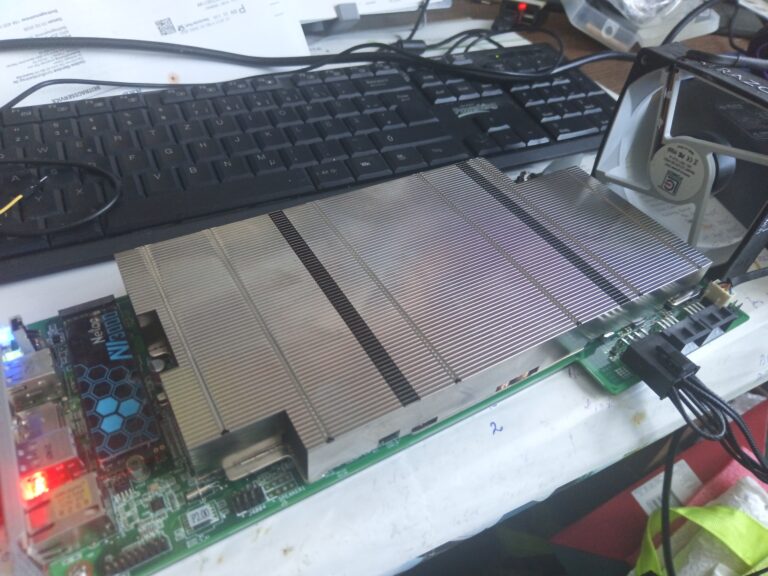
Du hast dir eine Nvidia Tesla P40 für dein lokales KI-Setup zugelegt und stehst jetzt vor einem klassischen Problem: Die Karte hat keinen eigenen Lüfter! Als reine Server-GPU ist sie auf den Luftstrom eines Rack-Servers angewiesen. Kein Grund zur Sorge – in diesem Beitrag zeige ich dir, wie du dir mit einem im PETG gedruckten Lüfteradapter selbst Abhilfe schaffst, welche Komponenten du brauchst und wie du deine P40 unter Unraid mit Ollama und dem Hermes-Agent zu einer echten KI-Maschine machst. Los geht’s!
Warum braucht die Tesla P40 einen selbstgedruckten Lüfter?
Die Nvidia Tesla P40 mit ihren 24 GB VRAM ist eine der beliebtesten Karten für den preisgünstigen Einstieg in die lokale KI-Welt. Sie wurde ursprünglich für Rechenzentren entwickelt und besitzt daher ein passives Kühlkonzept – die Kühlung übernahm im Server der starke Gehäuselüftungsstrom. Baust du die Karte in ein normales Gehäuse oder ein KI-NAS ein, überhitzt sie ohne aktive Kühlung sofort.
Die Lösung: ein im 3D-Druck gefertigter Lüfteradapter aus PETG. PETG ist hier die richtige Wahl, denn es hält höheren Temperaturen stand als PLA und verformt sich in direkter Nähe zur Abwärme der GPU nicht.
Bilderserie & STL-Download
Lüfteradapter
Montage
Einbau P40
Fertiges Setup
Benötigte Komponenten
Für den Nachbau brauchst du neben dem gedruckten Teil ein paar Kleinteile. Hier die komplette Einkaufsliste:
Wie leistungsfähig ist die Tesla P40 für KI?
Die P40 ist ein echter Preis-Leistungs-Tipp für lokale Sprachmodelle. Für Chat-KI bis 20B Parameter ist sie hervorragend geeignet, mit 27B-Modellen funktioniert sie noch gut, und für reine Programmieraufgaben reicht sie okay aus. Im Stromsparmodus erreicht sie bei einem 27B-Modell rund 10 Token pro Sekunde – für ein lokales, privates Setup ein sehr solider Wert.
Getestete KI-Modelle
Parametrierung: Die Tesla P40 unter Unraid optimal einrichten
In diesem Setup ist die GPU in ein KI-NAS auf Basis von Unraid verbaut. Damit die Karte effizient läuft und nicht unnötig Strom zieht, lohnt es sich, den Idle-Verbrauch von 50 W auf rund 10 W zu senken und das Power-Limit zu reduzieren.
Idle-Verbrauch senken & Power-Limit setzen
Öffne die Unraid-Konsole und bearbeite die Startdatei:
Füge am Ende folgende Zeilen ein:
sleep 5
nvidia-smi -i 0 -pl 140
Was bewirken die Befehle?
- nvidia-persistenced: Aktiviert den Persistenzdienst. Er hält Treiber und GPU-Zustand aktiv, auch wenn kein Docker-Container oder Ollama die P40 nutzt. Ohne ihn kann der Treiber bei Nichtbenutzung Teile des GPU-Zustands zurücksetzen – beim nächsten KI-Job muss die Karte neu initialisiert werden, was Verzögerungen verursacht und gesetzte Einstellungen wie das Power-Limit unzuverlässig macht.
- sleep 5: Gibt dem NVIDIA-Treiber nach dem Systemstart etwas Zeit.
- -i 0: Wählt die erste NVIDIA-GPU aus.
- -pl 140: Setzt das maximale Board-Power-Limit auf 140 W. Dieser Wert gilt als guter Effizienzpunkt.
KI-Agent einrichten: Hermes-Agent & Ollama
Damit dein KI-Agent zuverlässig mit Ollama kommuniziert, richtest du zunächst eine eigene Docker-Netzwerkbrücke ein.
Netzwerkbrücke erstellen
Im Unraid-Terminal legst du das Netzwerk an und prüfst es:
docker network ls
Netzwerk dauerhaft erhalten
Unraid kann manuell angelegte Docker-Netzwerke beim Neustart entfernen, wenn die passende Option nicht gesetzt ist. So bleibt dein Netzwerk erhalten:
- Gehe zu Settings / Einstellungen → Docker.
- Klicke oben rechts auf Advanced View / Erweiterte Ansicht, falls nötig.
- Suche nach „Preserve user defined networks“ bzw. „Benutzerdefinierte Netzwerke beibehalten“.
- Stelle den Wert auf Yes / Ja.
- Klicke auf Apply / Anwenden.
Hermes-Agent konfigurieren
So verbindest du den Hermes-Agent mit Ollama:
- Öffne in Unraid den Bereich Docker.
- Klicke beim Container hermes auf das Symbol.
- Wähle Console aus.
- Führe folgenden Befehl aus:
Wähle nicht zwingend „Quick setup“, sondern suche nach einer Option wie Configure provider, Change model/provider, Enter custom model oder More providers. Je nach Hermes-Version heißen die Punkte etwas anders. Wähle einen OpenAI-kompatiblen oder eigenen Provider und hinterlege als Serveradresse:
Den API-Key lässt du leer und trägst als Modell ein:
Stabile Treiber für Unraid 7.2.0 dauerhaft verfügbar machen
Für ein stabiles Setup installierst du die Treiberversion 580.142 über das NVIDIA-Driver-Plugin. Damit die GPU über die CDI-Schnittstelle dauerhaft für Docker bereitsteht, brauchst du ein kleines User-Script.
User-Script einrichten
Installiere – falls noch nicht vorhanden – das Plugin User Scripts über die Apps. Lege dort ein neues Script an, z. B. NVIDIA CDI für Docker, mit diesem Inhalt:
mkdir -p /etc/cdi
nvidia-ctk cdi generate –output=/etc/cdi/nvidia.yaml
chmod 644 /etc/cdi/nvidia.yaml
nvidia-ctk runtime configure –runtime=docker –cdi.enabled
Stelle bei Schedule den Wert At Startup of Array ein und speichere.
Nach dem nächsten Neustart
Prüfe zuerst, ob die GPU sauber erkannt wird:
Danach startet Ollama mit diesem zusätzlichen Parameter:
Ollama auf der P40 beschleunigen
Mit zwei Umgebungsvariablen holst du deutlich mehr aus der Tesla P40 heraus:
OLLAMA_KV_CACHE_TYPE=q8_0
K/V-Cache-Typen im Vergleich
| Typ | VRAM-Bedarf | Qualität | Einsatz |
|---|---|---|---|
| f16 | 100 % | Maximum | Kurze Kontexte, viel VRAM, Embeddings |
| q8_0 | ca. 50 % | Praktisch unverändert | Standard für Chat, Code, RAG & lange Kontexte |
| q4_0 | ca. 25 % | Kleiner bis mittlerer Verlust | Nur bei VRAM-Engpass oder sehr großem Kontext |
Kontextlänge & Kompression im Hermes-Agent
Für lange Kontexte setzt du die Kontextlänge sowohl in Ollama als auch im Hermes-Agent:
context_length: 131072 # im Hermes-Agent
Damit lange Chats nicht ausufern, hilft die integrierte Kompression im Hermes-Agent:
enabled: true
threshold: 0.6
threshold_tokens: 85000
target_ratio: 0.15
protect_last_n: 8
min_tail_user_messages: 2
context_timeout_seconds: 1600
context_total_ceiling_seconds: 5600
protect_first_n: 1
codex_gpt55_autoraise: true
codex_app_server_auto: native
timeout: 900
Fazit
Mit dem im PETG gedruckten Lüfteradapter machst du die Nvidia Tesla P40 fit für den Dauerbetrieb in deinem KI-NAS – bei angenehmen 69 °C unter Last. Kombiniert mit der richtigen Parametrierung unter Unraid, dem Hermes-Agent und optimierten Ollama-Einstellungen erhältst du ein leistungsfähiges, energiesparendes und komplett lokales KI-System. Ein tolles DIY-Projekt für alle, die Wert auf Datenschutz und volle Kontrolle über ihre KI legen!
Warum braucht die Nvidia Tesla P40 einen zusätzlichen Lüfter?
Die Tesla P40 wurde für Rechenzentren entwickelt und besitzt keine eigene aktive Kühlung. Im Server sorgte der starke Gehäuseluftstrom für Kühlung. In einem normalen Gehäuse oder KI-NAS überhitzt die Karte ohne einen zusätzlichen Lüfter. Ein im 3D-Druck gefertigter Lüfteradapter aus PETG löst dieses Problem zuverlässig.
Warum sollte der Lüfteradapter aus PETG gedruckt werden?
PETG hält deutlich höheren Temperaturen stand als PLA und verformt sich in direkter Nähe zur Abwärme der GPU nicht. Da der Adapter direkt am heißen Kühlkörper der P40 sitzt, ist ein temperaturbeständiges Material wie PETG die richtige Wahl für einen dauerhaft stabilen Betrieb.
Wie warm wird die Tesla P40 mit dem gedruckten Lüfter?
Im Test erreichte die Tesla P40 bei 140 W Last, 40 % Lüfterdrehzahl und 25 °C Raumtemperatur eine Temperatur von rund 69 °C. Das ist ein sehr guter Wert für den Dauerbetrieb und lässt noch Reserven nach oben, falls die Umgebungstemperatur steigt.
Wie leistungsfähig ist die Tesla P40 für lokale KI-Modelle?
Die Tesla P40 mit 24 GB VRAM eignet sich hervorragend für Chat-KI bis 20B Parameter und funktioniert mit 27B-Modellen noch gut. Für Programmieraufgaben ist sie okay. Im Stromsparmodus erreicht sie bei einem 27B-Modell etwa 10 Token pro Sekunde – ein solider Wert für ein privates, lokales Setup.
Wie senke ich den Stromverbrauch der Tesla P40 unter Unraid?
In der Unraid-Konsole bearbeitest du die Datei /boot/config/go und fügst am Ende die Befehle nvidia-persistenced, sleep 5 und nvidia-smi -i 0 -pl 140 ein. Damit sinkt der Idle-Verbrauch von rund 50 W auf etwa 10 W und das Power-Limit wird auf 140 W gesetzt – ein guter Effizienzpunkt für die Karte.