
Steam Machine selber bauen: AMD BC-250 mit PS5-Chip – Teil 1: Hardware, Freischaltung & Plan
Serie „Projekt BC-250“ · Teil 1 von 6
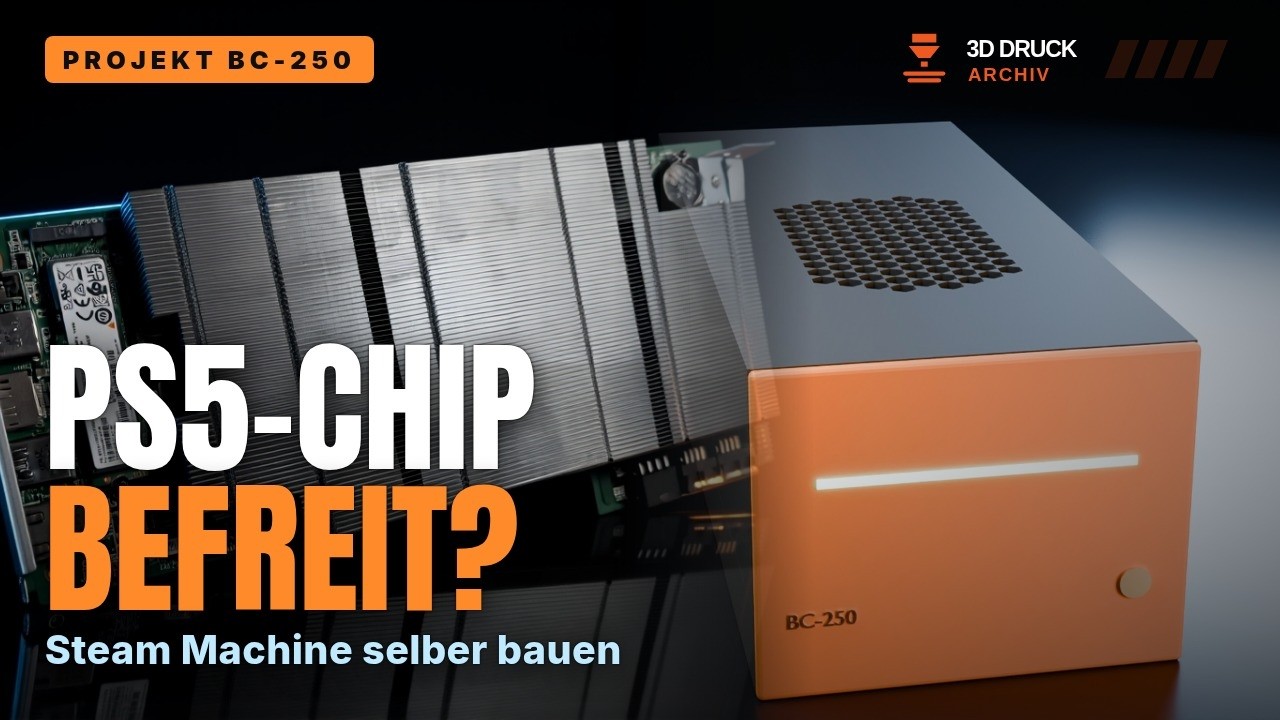
Auf unserem Tisch liegt eine unscheinbare Platine mit riesigem Alu-Kühlkörper. Darunter steckt etwas Besonderes: ein Ableger des Chips aus der PlayStation 5. Die AMD BC-250 war ursprünglich eine Mining-Platine und ist heute ausgemustert und günstig zu haben. Wir machen daraus eine eigene Steam Machine – mit 3D-gedrucktem Gehäuse und Kühlsystem, allen freigeschalteten Prozessorkernen und Grafikeinheiten.
Am Ende der Serie gibt es das Gehäuse als STL-Download hier im 3D-Druck-Archiv. In diesem ersten Teil klären wir: Was steckt in der Hardware, was bringt die Freischaltung (erstmal auf dem Papier) – und welche Tuning-Tipps du kennen musst, bevor du selbst loslegst.
Erst beim Klick wird das Video von YouTube (youtube-nocookie.com) geladen – dabei werden Daten an Google übertragen. Mehr dazu in der Datenschutzerklärung.
Kurz gesagt: 6 → 8 CPU-Kerne, 24 → 40 Grafikeinheiten, 16 GB GDDR6 für CPU und GPU gemeinsam. Rechnerisch landet die Platine damit bei gut 10 TFLOPS – PS5-Niveau. Was davon in Spielen ankommt, messen wir in Teil 2.
Was ist die AMD BC-250?
Die BC-250 ist eine Platine von ASRock mit einer AMD-APU aus der PS5-Familie (Codename „Oberon“, GPU-Kennung „Cyan Skillfish“, gfx1013). Ursprünglich steckten viele davon in Mining-Racks. Ab Werk ist der Chip beschnitten: Nur ein Teil der Kerne und Grafikeinheiten ist aktiv. Mit Linux, aktuellen Treibern und etwas Tuning wird daraus ein erstaunlich schneller Spielerechner.
| Bauteil | BC-250 ab Werk | Hinweis |
|---|---|---|
| Prozessor | 6 von 8 Zen-2-Kernen, 12 Threads, ca. 3,5 GHz | 2 Kerne nicht weggebrannt, nur abgeschaltet |
| Grafik | 24 von 40 RDNA-2-Einheiten (CU), 1,5–2,0 GHz | Raytracing in Hardware, Vulkan |
| Speicher | 16 GB GDDR6, 256 Bit, ca. 448 GB/s | gemeinsam für CPU und GPU |
| SSD | 1 × M.2 2280 (PCIe 2.0 x2 oder SATA) | ca. 1 GB/s mit NVMe |
| Anschlüsse | 1 × DisplayPort 1.4, 2 × USB 3.0, 2 × USB 2.0, Gigabit-LAN | kein HDMI, kein WLAN |
| Strom | 1 × PCIe 8-Pin, 12 V | im Spiel ca. 160–235 W |
| Größe | ca. 310–340 × 115 mm, ca. 400 g | passiver Kühlkörper |
Wichtig für Bastler: Die Platine hat keine Hardware-Videobeschleunigung (VCN ist gesperrt), keine Windows-Grafiktreiber und kein WLAN. Linux ist Pflicht – zum Beispiel Bazzite, das sich wie SteamOS anfühlt.
Unsere Hardware für die Steam Machine
- AMD BC-250 mit originalem Alu-Kühlkörper
- 1 TB NVMe-SSD (Samsung PM981a) für die Spielesammlung – die SSD könnte deutlich mehr, der M.2-Slot bremst sie aber auf rund 1 GB/s. Für Spiele reicht das locker.
- 16 GB GDDR6, die wir Prozessor und Grafik nach Bedarf zuteilen (dynamische Aufteilung)
- 300-W-Netzteil, das die Platine direkt mit 12 V über einen PCIe-8-Pin-Stecker versorgt – genau die empfohlene Untergrenze
- Gehäuse und Kühlsystem: komplett aus dem 3D-Drucker – das ist unser eigentliches Projekt
Die Freischaltung: 8 Kerne und 40 Grafikeinheiten
Die PS5-Chips, die auf der BC-250 gelandet sind, haben abgeschaltete Bereiche. Die Community hat Wege gefunden, sie wieder einzuschalten:
Prozessor (6 → 8 Kerne): Eine Bitmaske im Chip legt fest, welche Kerne aktiv sind. Ab Werk steht sie auf 6 Kerne. Ein Skript setzt sie auf alle 8 Kerne und startet die Platine per Warmstart neu. Die Einstellung wird nicht in den Chip gebrannt: Nach einem Kaltstart (Strom weg) ist sie wieder auf 6 Kerne – ein Systemdienst kann sie nach jedem Start neu setzen. Alternativ gibt es eine BIOS-Variante (braucht einen Programmer).
Grafik (24 → 40 Einheiten): Über einen angepassten Grafiktreiber (amdgpu-Patch) werden beim Start alle 40 Einheiten aktiviert. Auch das ist eine Software-Einstellung und lässt sich rückgängig machen. Zum Vergleich: In einer PlayStation 5 sind 36 Einheiten aktiv. Die freigeschaltete BC-250 hat also auf dem Papier sogar mehr Grafikeinheiten als die Konsole.
Das Risiko: Manche der abgeschalteten Bereiche wurden in der Fabrik vielleicht nicht ohne Grund deaktiviert. Jede Platine ist anders. Deshalb gilt: erst testen, dann zocken – und bei Fehlern zurück auf Werkseinstellung.
Die Rechnung auf dem Papier: Was bringt das?
Bevor wir selbst messen, rechnen wir. Alle Werte in diesem Abschnitt sind Theorie oder erste Community-Messungen – keine eigenen Benchmarks.
| Was | Ab Werk | Freigeschaltet | Plus |
|---|---|---|---|
| CPU-Kerne / Threads | 6 / 12 | 8 / 16 | +33 % |
| 7-Zip (Community-Messung, eine Platine) | 53.610 MIPS | 68.039 MIPS | +27 % |
| Grafikeinheiten (CU) | 24 | 40 | +67 % |
| Rechenleistung FP32 bei 2,0 GHz | ca. 6,1 TFLOPS | ca. 10,2 TFLOPS | +67 % |
| Zum Vergleich: PS5 (36 CU, 2,23 GHz) | – | ca. 10,3 TFLOPS | – |
So rechnen wir die TFLOPS: Einheiten × 64 Shader × 2 Rechenoperationen × Takt. Also 24 × 64 × 2 × 2,0 GHz = 6,1 TFLOPS und 40 × 64 × 2 × 2,0 GHz = 10,2 TFLOPS.
Erwartungen und offene Fragen
Mehr Recheneinheiten heißen nicht automatisch mehr Bilder pro Sekunde. Speicherbandbreite (448 GB/s) und Strombudget bleiben gleich. Unsere Hypothese: In Spielen, die an der Grafik hängen, sind +20 bis +50 % FPS drin – wenn Kühlung und Netzteil mitspielen. Diese Fragen klären wir in der Serie:
- Stabil? Laufen alle 40 Einheiten fehlerfrei – auch nach Stunden unter Last?
- Kühlung? Schafft ein gedrucktes Kühlsystem mit Luftführung die zusätzliche Hitze?
- Strom? Reichen unsere 300 W, wenn 40 Einheiten und 8 Kerne gleichzeitig Gas geben?
- FPS? Wie viel kommt in echten Spielen an – 20 %, 50 % oder mehr?
- Effizienz? Oder drehen wir den Spieß um: gleiche Leistung bei weniger Takt – leiser, kühler, sparsamer?
Zur Einordnung: Mit 24 Einheiten schafft die BC-250 laut Community in 1080p zum Beispiel Cyberpunk 2077 (hoch, mit FSR) mit 60–90 FPS, Counter-Strike 2 mit über 120 FPS und Devil May Cry 5 mit über 100 FPS. Wir messen vorher und nachher selbst.
Tuning-Tipps: BIOS, Linux, Governor, Takt, Kühlung, Strom
Diese Tipps haben wir aus der BC-250-Community gesammelt und sortiert. Alles auf eigene Gefahr – lies jeden Schritt zu Ende, bevor du ihn ausführst.
1. BIOS: Grundeinstellungen
- Modifiziertes BIOS (Version P3.00 wird empfohlen) per FAT32-USB-Stick flashen. Danach CMOS löschen: Strom weg, Batterie 60 Sekunden raus, Einschalter 5 × drücken, Batterie rein, Einstellungen neu setzen.
- Grafikspeicher: „UMA Frame Buffer Size“ auf 512 MB (dynamisch). Dann teilt sich das System die 16 GB selbst auf – bis zu ca. 12 GB für die Grafik.
- Feste Aufteilung bei Problemen: 10 GB System / 6 GB Grafik für AAA-Spiele (hilft z. B. bei Abstürzen in Red Dead Redemption 2), 8/8 für KI-Anwendungen, 12/4 für leichte Spiele.
- IOMMU ausschalten – ist auf der BC-250 fehlerhaft und verursacht Bildausfälle.
- Finger weg von Smokeless_UMAF – kann die Platine dauerhaft beschädigen.
2. Betriebssystem: Bazzite statt Windows
- Bazzite (bazzite.gg) fühlt sich an wie SteamOS. GNOME ist am besten getestet, das Deck-Image bringt den Konsolen-Spielmodus. Installation ca. 10–15 Minuten.
- Mesa ab 25.1, besser 25.3 oder neuer – bei Bazzite schon dabei. Prüfen:
glxinfo | grep Mesa - Kernel: empfohlen 6.18 LTS (oder 6.17.11+). Meiden: 6.15.0–6.15.6 und 6.17.8–6.17.10.
- ACPI-Fix einspielen: aktiviert Stromspar- und Taktstufen der CPU (800–3200 MHz) – spart im Leerlauf Strom.
- 30–60 Sekunden schwarzer Bildschirm beim Start sind normal.
3. GPU-Governor: Pflicht für volle Leistung
Ohne Governor klebt die Grafik bei 1500 MHz. Mit dem SMU-Governor taktet sie je nach Last zwischen 1000 und 2000 MHz (oder mehr).
sudo dnf copr enable filippor/bazzite
rpm-ostree install cyan-skillfish-governor-smu
systemctl reboot
sudo systemctl enable --now cyan-skillfish-governor-smu.service- Einstellungen:
/etc/cyan-skillfish-governor-smu/config.toml– Standard 1000–2000 MHz, 700–1050 mV. Danach Dienst neu starten. - Kontrolle:
cat /sys/class/drm/card0/device/pp_dpm_sclk(aktive Stufe mit Stern). Bei manchen Systemen heißt die Kartecard1. - Grafikfehler oder schwarzer Bildschirm?
min_voltageundmax_voltageanheben (z. B. 1000 mV).
4. Grafik übertakten und undervolten
| Takt @ Spannung | Einschätzung |
|---|---|
| 2000 MHz @ 1000 mV | sicherer Startpunkt |
| 2100 MHz @ 1025 mV / 2175 MHz @ 1050 mV | gründlich testen |
| 2230 MHz @ 1060 mV | vorsichtiges Maximum mit Luftkühlung |
| 2300 MHz @ 1075 mV | gute Luftkühlung nötig |
| 2400 MHz @ 1125 mV | nur mit Wasserkühlung |
- Nie unter 700 mV (sonst Sperre auf 1500 MHz), möglichst nicht über 1085 mV, absolutes Maximum 1100 mV.
- Undervolting: bei 2000 MHz @ 1000 mV starten und in 25-mV-Schritten senken. In 50–100-MHz-Schritten erhöhen und jede Stufe mindestens 30 Minuten testen.
5. Prozessor: Kerne freischalten und übertakten
- 6 → 8 Kerne per Skript (Bitmaske 0x77 → 0xFF, danach Warmstart). Kaltstart setzt zurück – optionaler Systemdienst setzt die Maske nach jedem Start neu. Danach jeden Kern einzeln mit Stresstest prüfen.
- Übertaktungen und Undervolts, die mit 6 Kernen stabil waren, mit 8 Kernen neu testen – mehr Kerne bedeuten mehr Hitze und mehr Last auf der gemeinsamen Stromversorgung.
- CPU-Übertaktung mit dem Tool
bc250_smu_oc: berichtet sind bis zu 4 GHz bei 1275 mV. Nie über 1,325 V, besser unter 1,3 V. Wichtig: Takt nie ohne Spannungsgrenze erhöhen – der Tool-Autor hat so eine Platine dauerhaft zerstört.
6. Kühlung: das Herz unseres 3D-Druck-Projekts
- Der originale Kühlkörper ist für Server-Luftstrom gebaut – ohne Lüfter geht es auf dem Schreibtisch nicht.
- Lüfter mit hohem statischem Druck (mind. 3 mmH₂O), z. B. Arctic P12 Max oder Noctua NF-A12x25. Eine Luftführung (Duct) presst die Luft durch die Lamellen – genau das drucken wir.
- Wärmeleitpaste und Pads erneuern – auf gebrauchten Platinen oft ausgetrocknet. Verbogene Lamellen gerade richten.
- Rückseite mitkühlen: Die GDDR6-Chips auf der Rückplatte haben keinen Temperatursensor.
- Zieltemperaturen: Leerlauf 40–60 °C, Spielen 70–85 °C, Stresstest 85–90 °C (Vorsicht), über 90 °C zu heiß.
- Lüftersteuerung: Treiber
nct6687(PWM) laden, Kurven mit CoolerControl (ujust install-coolercontrol). - 3D-Druck-Tipp: Bauteile direkt am Kühlkörper nicht aus PLA drucken – PLA wird ab ca. 60 °C weich. Besser PETG, ASA oder ABS.
7. Strom: das Netzteil nicht unterschätzen
- Empfohlen: mind. 300 W Netzteil mit mind. 250 W auf 12 V und PCIe-8-Pin-Stecker.
- Spiele ziehen ca. 160–235 W, mit Übertaktung 220–250 W. Furmark schafft über 320 W.
- Kombinierst du CPU- und GPU-Übertaktung, plane 300 W+ ein. Mit 40 freigeschalteten Einheiten steigt der Bedarf zusätzlich.
- Unser Aufbau: Wir nutzen ein 300-W-Netzteil – also genau an der Grenze. Ob das mit 8 Kernen und 40 Einheiten reicht, messen wir in Teil 2 mit einem Strommessgerät an der Steckdose.
8. Bild und Ton
- DisplayPort direkt: bis 4K60 mit Ton – beste Wahl.
- Passiver DP-zu-HDMI-Adapter: bis 1440p60 mit Ton – für die meisten Fernseher ausreichend.
- Aktiver Adapter: 4K60 und mehr, Ton braucht einen aktuellen Kernel.
- Ton über DisplayPort zu langsam oder stumm? Ab Kernel 6.12.78, 6.18.20 oder 7.0 ist das größtenteils behoben.
9. Weitere Tipps
mitigations=offals Kernel-Parameter bringt in manchen Spielen bis zu +18 FPS – schwächt aber Sicherheits-Schutz. Nur auf reinen Spielerechnern.- Steam-Startoption bei Grafikfehlern:
RADV_DEBUG=nohiz %command% - Prüfen, ob die echte GPU arbeitet:
vulkaninfo | grep deviceNamemuss „RADV GFX1013“ zeigen. - Kein WLAN an Bord: USB-WLAN-Stick oder LAN-Kabel.
- Standby ist unzuverlässig: Suspend-Ziele maskieren. Mikroruckler alle paar Sekunden: Handheld Daemon (
hhd) deaktivieren.
Das 3D-gedruckte Gehäuse: Plan und Anforderungen
Ziel der Serie ist ein kompaktes Konsolen-Gehäuse, das du selbst drucken kannst. Unser erster Entwurf (siehe Konzeptbild aus Blender) sieht so aus:
- Wanne + Deckel für die Platine (ca. 310 × 115 mm), Außenmaß ca. 35 × 15 × 11,5 cm
- 120-mm-Lüfter mit gedruckter Luftführung direkt über dem Kühlkörper, Wabengitter im Deckel
- Luftschlitze an der Seite und Luftstrom über die Rückplatte (VRAM)
- I/O-Ausschnitt für DisplayPort, USB und LAN auf der Rückseite
- Front mit LED-Streifen und Einschalter
- Druck in Teilen, damit alles auf ein normales Druckbett passt
- Material: PETG oder ASA für alles in Kühlkörpernähe
Das fertige Gehäuse gibt es am Ende der Serie hier als STL-Download – wie immer kostenlos für den privaten, nicht-kommerziellen Gebrauch (kein Re-Upload, kein Verkauf von Dateien oder Drucken).
Fahrplan der Serie
- Teil 1: Hardware, Freischaltung & Plan (dieser Artikel)
- Teil 2: Erster Start, Bazzite, Freischaltung – Benchmarks vorher und nachher
- Teil 3: Kühlung drucken – Luftführung, Lüfter, Temperaturen
- Teil 4: Das Gehäuse – Design, Druck, Montage
- Teil 5: Steam Machine im Alltag – Spiele-Tests, Strom, Lautstärke
- Teil 6: STL-Download und Bauanleitung
Bist du dabei? Schreib uns im Forum, welches Spiel wir zuerst testen sollen – und was du am Gehäuse anders machen würdest.
FAQ
Was ist die AMD BC-250?
Eine ausgemusterte Mining-Platine von ASRock mit einem beschnittenen Chip aus der PlayStation-5-Familie: 6 Zen-2-Kerne, 24 RDNA-2-Grafikeinheiten und 16 GB GDDR6. Mit Linux wird daraus ein günstiger Spielerechner.
Kann man wirklich alle Kerne und Grafikeinheiten freischalten?
Ja, die Community hat Wege für 8 Kerne und 40 Grafikeinheiten gefunden. Beides sind Software-Einstellungen, die sich zurücksetzen lassen. Ob jede Platine damit stabil läuft, ist nicht garantiert.
Läuft Windows auf der BC-250?
Für die Grafik gibt es unter Windows keine Treiber. Empfohlen ist Linux, zum Beispiel Bazzite.
Welches Netzteil brauche ich?
Mindestens 300 W mit mindestens 250 W auf der 12-V-Schiene und einem PCIe-8-Pin-Stecker. Mit Übertaktung lieber mehr. Wir testen in der Serie, ob 300 W auch mit voller Freischaltung reichen.
Wie viel Grafikspeicher hat die BC-250?
16 GB GDDR6, die sich Prozessor und Grafik teilen. Mit der dynamischen Einstellung (512 MB im BIOS) kann die Grafik bis zu ca. 12 GB nutzen.
Gibt es das Gehäuse zum Download?
Ja – am Ende der Serie als STL-Datei hier im 3D-Druck-Archiv, für den privaten Gebrauch.
Quellen
- BC-250 Dokumentation (Specs, BIOS, Governor, Übertaktung): https://elektricm.github.io/amd-bc250-docs/
- CPU- und CU-Freischaltung: https://github.com/GabriWar/bc250-core-cu-unlock
- Hackaday – „Re-Enable All Compute Units On The PS5-like BC-250“: https://hackaday.com/2026/06/09/re-enable-all-compute-units-on-the-ps5-like-bc-250-cryptomining-card/
- Notebookcheck – BC-250 als Steam Machine mit Bazzite: https://www.notebookcheck.com/Modifizierte-Platine-mit-PlayStation-5-APU-wird-mit-Bazzite-zur-100-Dollar-Steam-Machine.1189457.0.html
WEITERLESEN
Mehr zu diesem Thema
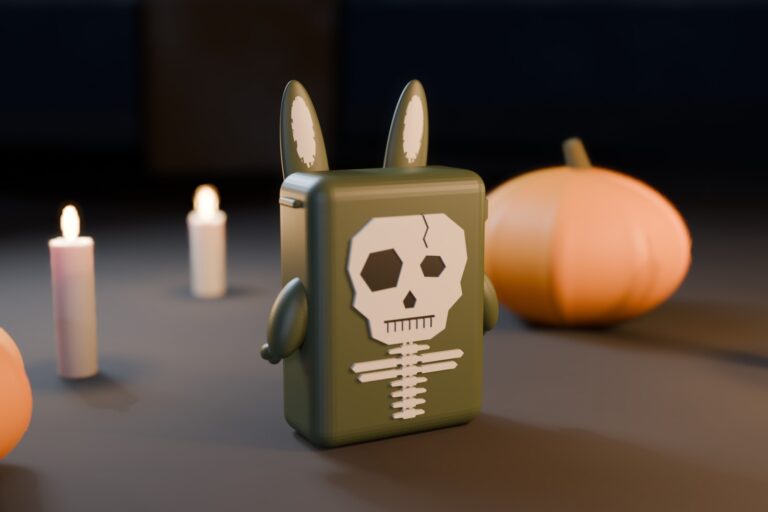
Skelett-Tasche für dein Sensenmann-Kostüm – STL zum 3D-Drucken
Funktionale Skelett-Tasche fürs Sensenmann- oder Totenkostüm: Klappdeckel, Rastverschluss, Kabelbinder-Tunnel für den Gürtel und 3-farbig druckbar – STL-Dateien zum Download.
Tesla P40 Lüfter STL + Parametrierung Hermes Agent + Ollama
Du hast dir eine Nvidia Tesla P40 für dein lokales KI-Setup zugelegt und stehst jetzt vor einem klassischen Problem: Die Karte hat keinen eigenen…
3D gedrucktes Boot
Ein Boot aus dem 3D-Drucker, das wirklich zwei Personen trägt? Ja, das geht – und ich erzähle euch heute genau, wie wir dieses Projekt…