

Artillery Genius Firmware-Update: ohne Pro, mit TFT-Hilfe
Firmware-Werkstatt · Artillery Genius · ausdrücklich ohne Pro
Diese Anleitung behandelt den ursprünglichen Artillery Genius, nicht den Genius Pro. Das alte AVR-Mainboard und das TFT werden getrennt aktualisiert. Die historischen Marlin- und RAWR-Pakete bleiben verlinkt, werden aber nach Herkunft und Hardwarevoraussetzungen eingeordnet.
Mit Hardwarecheck, eingeordneten Downloadquellen, getrennten Updatewegen und einem Prüfplan für den ersten Start.
Genius und Genius Pro nicht verwechseln
Der ursprüngliche Artikel beschrieb einen Genius mit MKS-Gen-L-Board der 1.0-Generation. Prüfe die Beschriftung deines Boards; bei Gebrauchtgeräten können Austauschplatinen verbaut sein. Der Ruby-/DFU-Weg eines Genius Pro oder Sidewinder X2 ist nicht automatisch der Weg für den alten Genius.
Eigene Prinzipdarstellung. Animation abschaltbar; reduzierte Bewegung wird berücksichtigt.
Ein sinnvoller Updategrund ist eine konkret benötigte Funktion oder ein nachvollziehbar behobener Fehler. Der ursprüngliche Erfahrungsbericht war mit den Grundfunktionen der Serienfirmware zufrieden. Eine neue Versionsnummer allein garantiert deshalb weder bessere Oberflächen noch leisere Mechanik.
Welche Firmwarequellen gehören zu welchem Stand?
| Quelle | Zweck | Einordnung |
|---|---|---|
| Artillery Downloadarchiv | Originale Genius-HEX-, Quell- und TFT-Dateien | Vom Genius Pro getrennte Einträge wählen |
| 3DPrintBeginner: Marlin 2.0.5.3 | Historisches Community-Paket | Anleitung und Hardwareannahmen des Autors lesen |
| Thingiverse 4901467 | Im Original verlinktes Marlin-2.0.9-Paket | Datei und passendes TFT-Projekt gemeinsam zuordnen |
| RAWR TFT | Alternative Bedienoberfläche | Display-Firmware, kein Ersatz der Motor-/Heizungsfirmware |
Die offizielle Downloadseite führt Genius und Genius Pro separat. Das historische 3DPrintBeginner-Projekt nennt unter anderem Babystepping, manuelles Leveling und Linear Advance. Dessen vorkonfigurierter K-Faktor ist keine Messung für dein Filament oder deinen umgebauten Extruder. Prüfe Funktionen und Vorgaben am konkreten Build.
Vor dem Update: den funktionierenden Stand sichern
Notiere Druckermodell, Boardbezeichnung, Chipbeschriftung, Displaytyp und alle Umbauten. Fotografiere Steckverbindungen nur bei vollständig getrennter Stromversorgung. Sichere die bisherige Firmwaredatei, soweit vorhanden, ihre Anleitung und die passenden Displaydateien gemeinsam in einem eigenen Ordner.
M115
M503
Bei Marlin liefert M115 Informationen zur Firmware; M503 gibt aktuelle Einstellungen aus. Speichere das Terminalprotokoll. Es ist kein vollständiges Firmwarebackup: Firmwaredateien, Bootloader, Displayressourcen und unter Umständen Meshdaten sind damit nicht gesichert. Halte insbesondere Z-Offset, Steps/mm, PID-Werte, Bettgröße und Sensoranordnung fest. Alte Einstellungen nach einem Versionswechsel einzeln auf Gültigkeit prüfen, statt das komplette Protokoll blind zurückzusenden.
Mainboard aktualisieren: der historische HEX-Weg
Seriellen Zugriff vorbereiten
Bei diesem Aufbau kann die TFT-Verbindung mit dem seriellen Flashzugriff kollidieren. Der historische Projektpfad sieht deshalb das Trennen der betreffenden Displayverbindung vor. Identifiziere den Stecker anhand des Boards und dokumentiere seine Lage. Stoppe, wenn sich eine verklebte Verbindung nicht ohne Beschädigung lösen lässt.
HEX-Datei und Port auswählen
Der damalige Ablauf verwendete in PrusaSlicer die Funktion zum Flashen von Druckerfirmware. Verwende sie nur, wenn sie dein identifiziertes AVR-Ziel und das gewählte Paket unterstützt. Wähle die entpackte HEX-Datei und den tatsächlichen seriellen Port.
Übertragung abschließen
Schließe konkurrierende Hostprogramme. Starte den Flashvorgang mit stabiler Versorgung und warte auf den Erfolg. Bei einem Verbindungsfehler zuerst Kabel, Port, Bootloader und Zielgerät prüfen.
Verbindungen wiederherstellen
Nach dem vom Projekt beschriebenen Abschalten und Trennen der Versorgung die gelöste Verbindung korrekt wieder aufstecken. Achte auf Ausrichtung und festen Sitz. Schließe das Gehäuse vor der normalen Inbetriebnahme.
Neue Konfiguration initialisieren
Das alte Community-Paket verlangte einen Factory-Reset. Sichere vorher die eigenen Werte und verwende den Reset nur für dieses passende Paket. Anschließend alle maschinenspezifischen Werte kontrollieren und erforderliche Kalibrierungen neu durchführen.
Was M502, M500 und M501 bewirken
Die historische Sequenz M502 → M500 → M501 lädt Firmware-Standardwerte, speichert diese und liest die gespeicherten Werte wieder ein. Dabei gehen eigene Einstellungen im EEPROM verloren. Diese Befehle dürfen deshalb nicht als allgemeiner Test für „Verbindung funktioniert“ verwendet werden. Für das reine Auslesen ist M503 vorgesehen.
TFT und RAWR getrennt behandeln
Entpacke das gewählte Displaypaket vollständig und befolge dessen Karten- und Dateivorgaben. Im früheren RAWR-Ablauf wurden mkstft28.bin, config.ini sowie Ressourcenordner verwendet. Das ist eine Beschreibung dieses Projekts, keine Anleitung für beliebige Touchscreens. Alte Dateien anderer Versionen gehören nicht zusätzlich auf die Updatekarte.
Nach dem Update müssen Menü, Touchbedienung und Kommunikation mit dem Mainboard funktionieren. Bei „No Printer Attached“ prüfst du zuerst die im Paket vorgesehene Baudrate und die wiederhergestellte Verbindung. Im Original wurden 115200 und 250000 als mögliche Werte genannt; wähle den tatsächlich zur Firmware passenden Wert.
Nach dem Flashen: prüfen, bevor du druckst
Kalt starten und Anzeigen prüfen
Starte ohne Druckauftrag. Hotend und Bett müssen plausible Temperaturen anzeigen. Bei unplausiblen Werten nicht heizen. Kontrolliere die erkannte Firmware und die Bedienung.
Konfiguration abgleichen
Prüfe Bettgröße, Schritte, Bewegungsgrenzen, Extruderkonfiguration und Sensoren anhand deiner Dokumentation. Wenn das konkrete Firmwarepaket einen Reset verlangt, beachte dessen Anleitung. M502 lädt Standardwerte und ist keine harmlose Speicherprüfung.
Endstops und Bewegung kontrollieren
Prüfe die Endstopzustände, bei Marlin gegebenenfalls mit M119. Teste Bewegungen vorsichtig in kleinen Schritten mit freiem Raum. Erst bei plausiblen Zuständen und Richtungen kontrolliert homen. Bei falscher Bewegung sofort abbrechen.
Z-Offset und Bett neu prüfen
Richte die Mechanik aus, kontrolliere den Abstand zur Druckplatte und erstelle das zum gewählten Levelingverfahren passende Mesh. Ein altes Mesh passt nach Änderungen nicht zwangsläufig. Übernimm keinen pauschalen Z-Offset.
Heizung und Testdruck
Prüfe Lüfter und Heizungen beaufsichtigt. Falls erforderlich PID abstimmen. Speichere bestätigte Einstellungen, starte neu und kontrolliere erneut. Beginne mit einem kleinen, einfachen Druck und beobachte insbesondere die erste Schicht.
Häufige Fragen zum alten Genius
Kann ich die Genius-Pro-Firmware nehmen?
Nicht ohne passende Hardware und dokumentierte Konfiguration. Die Modellnamen beschreiben unterschiedliche Plattformen. Ein ähnlich aussehendes Display ist kein Kompatibilitätsbeweis.
Verbessert RAWR automatisch die Druckqualität?
RAWR verändert die Bedienoberfläche und angebotene Aktionen. Bewegung, Sensorik und Temperaturregelung laufen im Mainboard. Ein TFT-Update allein kalibriert den Drucker nicht.
Warum steht das alte Marlin-Paket weiterhin hier?
Es gehört zur nachvollziehbaren Historie des Artikels und kann vorhandene Installationen erklären. Die alte Versionsnummer wird ausdrücklich nicht als heutige Aktualitätsempfehlung ausgegeben.
Kann ich das TFT-Kabel einfach abschneiden?
Nein. Die frühere Formulierung war ungeeignet und wurde entfernt. Benötigte Verbindungen werden nach einer passenden Anleitung steckbar getrennt und anschließend korrekt wiederhergestellt.
Die Häkchen sind eine Arbeitshilfe und werden nicht dauerhaft gespeichert.
Originalbilder zur Anleitung
Die bisherigen Abbildungen bleiben als Orientierung erhalten. Oberflächen, Menüs und Dateinamen können vom heute gewählten Paket abweichen.


Bisherige externe Links und historische Downloads
Diese Verweise dokumentieren den ursprünglichen Artikel. Ein erhalten gebliebener Link ist keine Bestätigung, dass ein altes Paket zu deiner Hardware passt oder noch aktuell ist. Maßgeblich sind die Projektbeschreibung und die Anleitung der gewählten Version.
- Firmware herunterladen (3dprintbeginner.com)
- Link (3dprintbeginner.com)
- download (github.com)
- herunterladen (www.thingiverse.com)
- download TFT Firmware für Artillery Genius (3dprintbeginner.com)
- Download (github.com)
Quellen und Bearbeitungsstand
Fachlich überarbeitet am 18. Oktober 2026. Originalbeobachtungen sind als solche gekennzeichnet. Neue Zeichnungen erklären das Prinzip; sie sind keine Messdaten eines erneuten Praxistests.
WEITERLESEN
Mehr zu diesem Thema
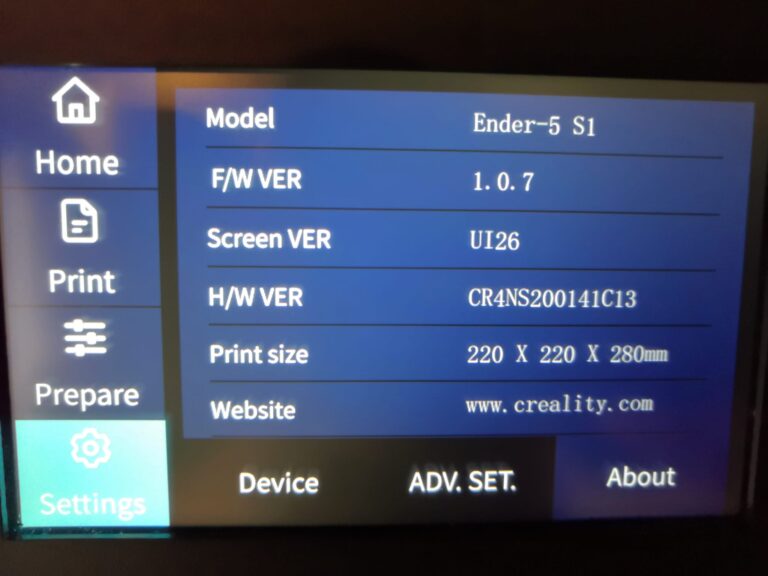
Ender-5 S1 Firmware-Update: Display, Mainboard & Prüfung
Firmware-Werkstatt · Creality Ender-5 S1 Für den Ender-5 S1 müssen Mainboard, Display und die passende Hardwarevariante zusammenpassen. Dieser Leitfaden erklärt die zwei Updateziele, die…
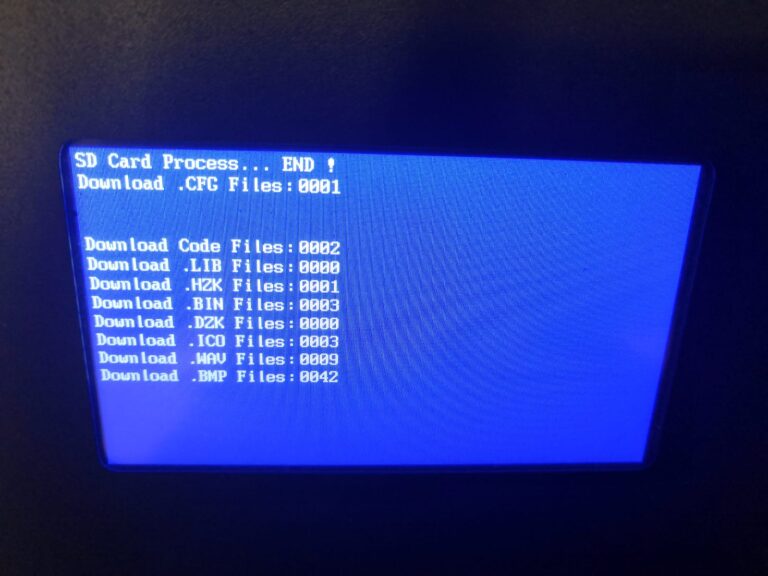
CR-10 Max Firmware-Update: Mainboard, DWIN & Rückweg
Firmware-Werkstatt · Creality CR-10 Max Beim CR-10 Max ist ein Community-Update eine abgestimmte Kombination aus Mainboard-Firmware und Displayoberfläche. Entscheidend sind außerdem Hotend, Temperaturfühler und…
CR-10 V1/V2/V3: Firmware auswählen und richtig updaten
Firmware-Werkstatt · Creality CR-10 / V2 / V3 Ein CR-10-Firmwareupdate beginnt bei der verbauten Hauptplatine, nicht beim höchsten Versionsnamen. Original-CR-10, CR-10S, V2, V3 und…