
CR-10 Max Firmware-Update: Mainboard, DWIN & Rückweg
Firmware-Werkstatt · Creality CR-10 Max
Beim CR-10 Max ist ein Community-Update eine abgestimmte Kombination aus Mainboard-Firmware und Displayoberfläche. Entscheidend sind außerdem Hotend, Temperaturfühler und Levelingvariante. Der historische XLoader-/DWIN-Weg bleibt nachvollziehbar, wird aber nicht pauschal auf jede Hardware übertragen.
Mit Hardwarecheck, eingeordneten Downloadquellen, getrennten Updatewegen und einem Prüfplan für den ersten Start.
Vor allem Hotend und Temperaturfühler prüfen
Erfasse Board, Controller, Display und sämtliche Umbauten. Die alte Anleitung nannte verschiedene DW7.4.6-/DW7.4.7-Dateien und brachte deren Eignung zu knapp mit dem Thermistor in Verbindung. Dateikürzel allein reichen dafür nicht. Verwende nur ein Paket, dessen Konfiguration Hotend und Sensor eindeutig beschreibt. Eine plausibel wirkende Raumtemperatur bestätigt noch nicht die Genauigkeit bei Drucktemperatur.
| Prüfpunkt | Warum er beim CR-10 Max zählt |
|---|---|
| Mainboard und Mikrocontroller | Der historische AVR-/HEX-Weg passt nicht automatisch zu Austauschboards. |
| Displayvariante | DWIN-Ressourcen und Mainboard müssen dieselbe Schnittstelle erwarten. |
| Hotend und Thermistor | Eine falsche Sensorkennlinie kann die Temperatur falsch interpretieren. |
| BIL / UBL | Unterschiedliche Levelingverfahren besitzen unterschiedliche Abläufe und Speicherlogik. |
| Vorhandene Rückwegdateien | Ein Mainboardbackup allein stellt keine geänderte Displayoberfläche wieder her. |
Stock-Firmware, Community-Projekt und Rückweg
Prüfe zuerst das Creality-Firmwarearchiv der CR-Serie. Der ursprüngliche Beitrag verwendete InsanityAutomation und eine Oberfläche mit dem Namen CombinedLandscapeDwin_TM3D_V8.7z. Diese Bezeichnungen dokumentieren einen alten Projektstand.
Die frühere Aussage „Es gibt kein Zurück“ war zu absolut. Richtig ist: Ein Rückweg muss vor Beginn für beide Komponenten geklärt sein. Fehlt dir das passende ursprüngliche Displaypaket, kann die Wiederherstellung des ursprünglichen Gesamtzustands scheitern. Starte keinen Oberflächenwechsel, wenn du diesen Rückweg benötigst und nicht verifiziert hast.
Wähle nicht einfach die höchste DW-Nummer oder eine Datei mit möglichst vielen Kürzeln. Zusätze wie BIL, UBL oder Hotendvarianten beschreiben eine Konfiguration. Sie sind keine aufsteigende Qualitätsstufe. Ein Community-Build wird hier nicht als aktuelle offizielle Creality-Firmware ausgegeben.
Eigene Prinzipdarstellung. Animation abschaltbar; reduzierte Bewegung wird berücksichtigt.
Vor dem Update: den funktionierenden Stand sichern
Notiere Druckermodell, Boardbezeichnung, Chipbeschriftung, Displaytyp und alle Umbauten. Fotografiere Steckverbindungen nur bei vollständig getrennter Stromversorgung. Sichere die bisherige Firmwaredatei, soweit vorhanden, ihre Anleitung und die passenden Displaydateien gemeinsam in einem eigenen Ordner.
M115
M503
Bei Marlin liefert M115 Informationen zur Firmware; M503 gibt aktuelle Einstellungen aus. Speichere das Terminalprotokoll. Es ist kein vollständiges Firmwarebackup: Firmwaredateien, Bootloader, Displayressourcen und unter Umständen Meshdaten sind damit nicht gesichert. Halte insbesondere Z-Offset, Steps/mm, PID-Werte, Bettgröße und Sensoranordnung fest. Alte Einstellungen nach einem Versionswechsel einzeln auf Gültigkeit prüfen, statt das komplette Protokoll blind zurückzusenden.
Der historische DWIN-/XLoader-Ablauf
1. Beide Pakete vor dem Öffnen zuordnen
Lies die Anleitung des gewählten Projekts einschließlich Displaykompatibilität und Update-Reihenfolge. Lege die entpackte HEX-Datei und die dazugehörigen Displayressourcen getrennt ab. Der Flashdialog erhält eine HEX-Datei, keine ZIP-Datei. Die im Original an einer Stelle genannte ZIP-Endung war dafür missverständlich.
2. Displaykarte vorbereiten
Das damalige DWIN-Paket verwendete einen Ordner DWIN_SET im Kartenhauptverzeichnis. FAT32, Kartengröße und Zuordnungseinheit müssen zum Display und Paket passen. Eine fremde Ender-Anleitung ist kein hinreichender Nachweis für diese Parameter. Sichere vorhandene Kartendaten vor dem Formatieren.
Wenn für den Zugang zur Displayplatine das Gehäuse geöffnet werden muss, trenne zuerst Netz- und USB-Versorgung. Verwende anschließend ausschließlich den dokumentierten Updateaufbau. Greife nicht in ein versorgtes Gerät. Die Originalbilder zeigen den damaligen Steckplatz und den Ablauf, keine universelle Anleitung für Austauschdisplays.
3. Displayupdate vollständig abwarten
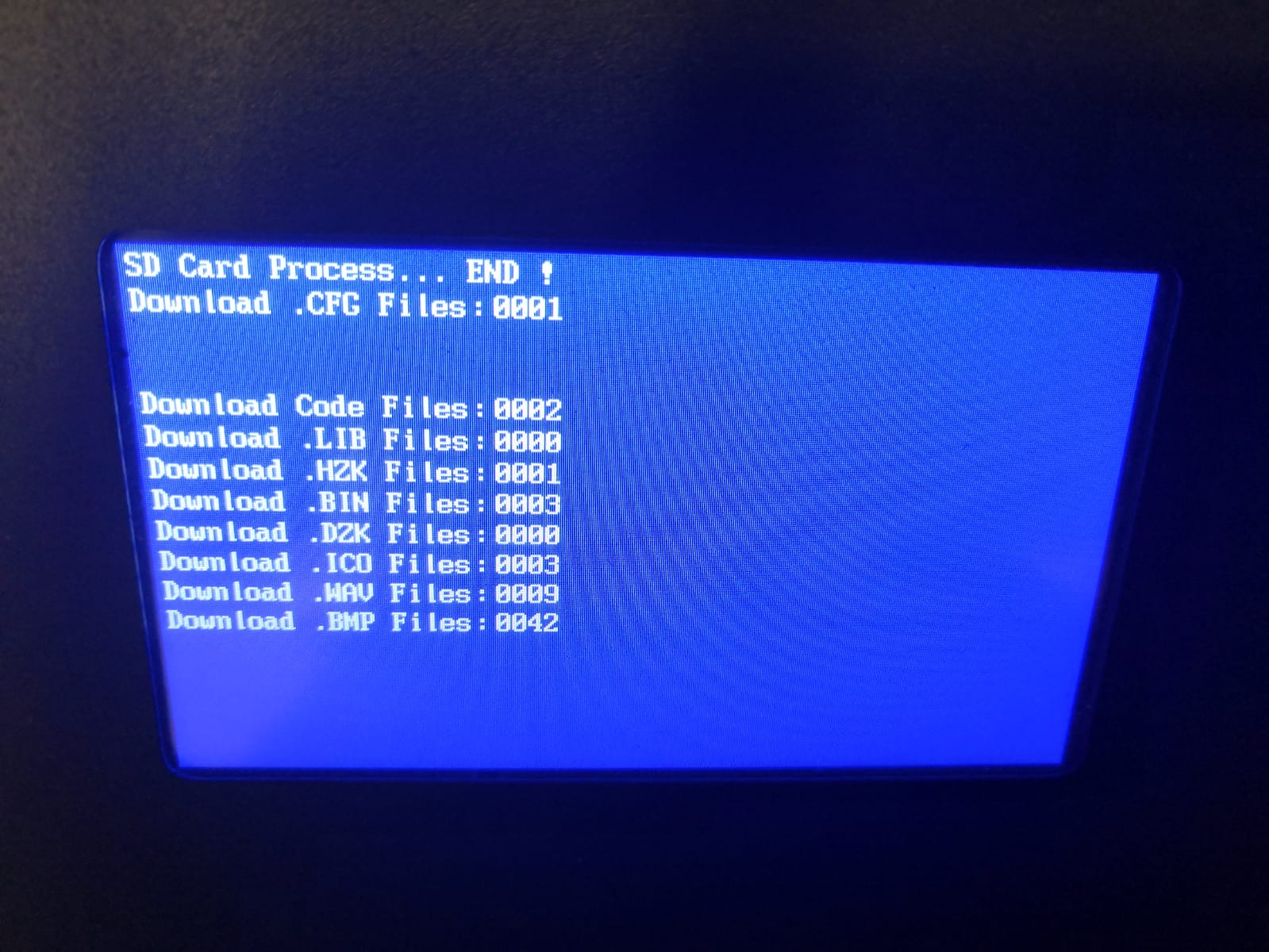
Die historische Oberfläche zeigte am Ende „SD Card Process… END!“. Zähler mit ausschließlich Nullen waren im damaligen Versuch ein Hinweis auf ein nicht laufendes Update. Entscheidend sind die Erfolgskriterien der von dir gewählten Version. Nach dem beschriebenen Abschluss ausschalten und die Karte entfernen.
4. USB-Verbindung und Mainboarddatei prüfen
Das Original verwendete einen FTDI-USB-UART-Treiber. Beziehe einen benötigten Treiber direkt von FTDI und kontrolliere, welcher USB-Chip tatsächlich verbaut ist. Ein sichtbarer COM-Port ist nur die erste Prüfung. Schließe andere Programme, die denselben Port belegen.
5. XLoader nur für das bestätigte AVR-Ziel nutzen
Im damaligen Setup wurde ein ATmega2560 mit 115200 Baud verwendet. Als Gerätezeile war folgende Definition dokumentiert:
Atmega2560;atmega2560,stk500v2;115200;Übernimm sie nur, wenn Controller, Bootloader und Uploadverfahren deines Pakets dazu passen. Wähle die entpackte HEX-Datei, das Zielgerät und den richtigen Port. Warte auf die abgeschlossene Übertragung; unterbrich die Verbindung nicht, nur weil der Vorgang länger dauert.
6. Firmware-Standardwerte bewusst behandeln
Das Projekt kann eine Initialisierung der Einstellungen verlangen. Ein EEPROM-Reset setzt eigene Werte zurück. Spiele deshalb nicht sofort alte Offsets, Meshes oder PID-Werte gesammelt wieder ein. Prüfe zunächst, welche Werte mit der neuen Hardwarekonfiguration überhaupt noch gültig sind.
Nach dem Flashen: prüfen, bevor du druckst
Kalt starten und Anzeigen prüfen
Starte ohne Druckauftrag. Hotend und Bett müssen plausible Temperaturen anzeigen. Bei unplausiblen Werten nicht heizen. Kontrolliere die erkannte Firmware und die Bedienung.
Konfiguration abgleichen
Prüfe Bettgröße, Schritte, Bewegungsgrenzen, Extruderkonfiguration und Sensoren anhand deiner Dokumentation. Wenn das konkrete Firmwarepaket einen Reset verlangt, beachte dessen Anleitung. M502 lädt Standardwerte und ist keine harmlose Speicherprüfung.
Endstops und Bewegung kontrollieren
Prüfe die Endstopzustände, bei Marlin gegebenenfalls mit M119. Teste Bewegungen vorsichtig in kleinen Schritten mit freiem Raum. Erst bei plausiblen Zuständen und Richtungen kontrolliert homen. Bei falscher Bewegung sofort abbrechen.
Z-Offset und Bett neu prüfen
Richte die Mechanik aus, kontrolliere den Abstand zur Druckplatte und erstelle das zum gewählten Levelingverfahren passende Mesh. Ein altes Mesh passt nach Änderungen nicht zwangsläufig. Übernimm keinen pauschalen Z-Offset.
Heizung und Testdruck
Prüfe Lüfter und Heizungen beaufsichtigt. Falls erforderlich PID abstimmen. Speichere bestätigte Einstellungen, starte neu und kontrolliere erneut. Beginne mit einem kleinen, einfachen Druck und beobachte insbesondere die erste Schicht.
Fehlerhilfe beim CR-10 Max
Mainboard startet, Display funktioniert aber nicht richtig
Kontrolliere, ob die Displayoberfläche genau zum gewählten Mainboardprojekt gehört. Ein erfolgreicher HEX-Upload bestätigt keine Displaykompatibilität.
Welche Thermistorvariante ist die richtige?
Die Kennlinie muss dem eingebauten Fühler entsprechen. Gleiche die vollständige Projektkonfiguration ab. Wenn der Sensortyp nicht bekannt ist, ist die Firmwareauswahl noch nicht abgeschlossen.
Kann ich von BIL auf UBL wechseln und mein altes Mesh behalten?
Nicht ohne den dafür vorgesehenen Einrichtungs- und Speicherablauf. Die Verfahren unterscheiden sich. Mechanik, Probeoffset und Mesh müssen nach einem Wechsel erneut kontrolliert werden.
Nach einem Update fährt der Drucker an falsche Positionen
Keine weiteren automatischen Bewegungen starten. Prüfe Modellprofil, Bettgrenzen, Homing und Sensoroffsets. Ein großes Druckbett macht falsche Grenzen nicht ungefährlich.
Die Häkchen sind eine Arbeitshilfe und werden nicht dauerhaft gespeichert.
Originalbilder zur Anleitung
Die bisherigen Abbildungen bleiben als Orientierung erhalten. Oberflächen, Menüs und Dateinamen können vom heute gewählten Paket abweichen.




Bisherige externe Links und historische Downloads
Diese Verweise dokumentieren den ursprünglichen Artikel. Ein erhalten gebliebener Link ist keine Bestätigung, dass ein altes Paket zu deiner Hardware passt oder noch aktuell ist. Maßgeblich sind die Projektbeschreibung und die Anleitung der gewählten Version.
Quellen und Bearbeitungsstand
Fachlich überarbeitet am 18. Oktober 2026. Originalbeobachtungen sind als solche gekennzeichnet. Neue Zeichnungen erklären das Prinzip; sie sind keine Messdaten eines erneuten Praxistests.
WEITERLESEN
Mehr zu diesem Thema
Sidewinder X2 Firmware-Update: Mainboard & TFT erklärt
Firmware-Werkstatt · Artillery Sidewinder X2 Beim Sidewinder X2 sind Mainboard und TFT zwei getrennte Updateziele. Ein neues Displaymenü ersetzt keine passende Mainboard-Firmware. Diese Anleitung…

Artillery Genius Firmware-Update: ohne Pro, mit TFT-Hilfe
Firmware-Werkstatt · Artillery Genius · ausdrücklich ohne Pro Diese Anleitung behandelt den ursprünglichen Artillery Genius, nicht den Genius Pro. Das alte AVR-Mainboard und das…
Anet A8/A6: Achsen kalibrieren mit Steps-Rechner
Anet A8 / A6 · Mechanik zuerst Beim Anet A8 und A6 beginnt die Achsenkalibrierung mit einem geraden, leichtgängigen Aufbau. Erst danach prüfst du…