
Ender-5 S1 Firmware-Update: Display, Mainboard & Prüfung
Firmware-Werkstatt · Creality Ender-5 S1
Für den Ender-5 S1 müssen Mainboard, Display und die passende Hardwarevariante zusammenpassen. Dieser Leitfaden erklärt die zwei Updateziele, die Vorbereitung der Speicherkarte und die Kontrolle von Homing und CR Touch nach dem Neustart.
Mit Hardwarecheck, eingeordneten Downloadquellen, getrennten Updatewegen und einem Prüfplan für den ersten Start.
Modell, Board und Z-Referenzierung feststellen
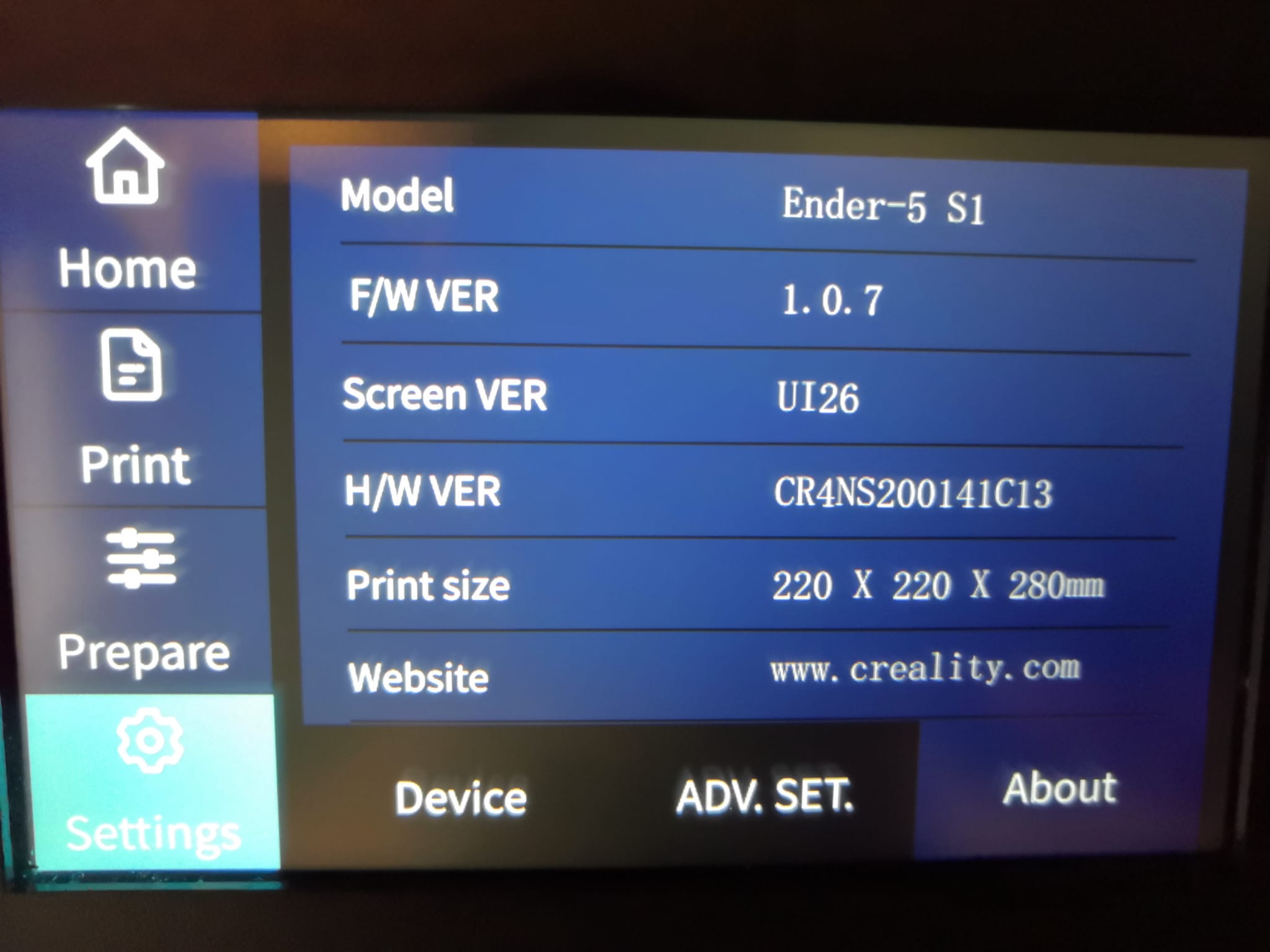
Ender-5, Ender-5 Pro, Ender-5 Plus und Ender-5 S1 sind unterschiedliche Geräte. Auch bei einem Ender-5 S1 müssen Board- und Firmwarevariante zum tatsächlichen Aufbau passen. Dokumentiere insbesondere, wie die Z-Referenzierung an deinem Gerät ausgeführt ist, welche Sensoren vorhanden sind und ob Sonic Pad oder eine andere Klipper-Lösung verwendet wird.
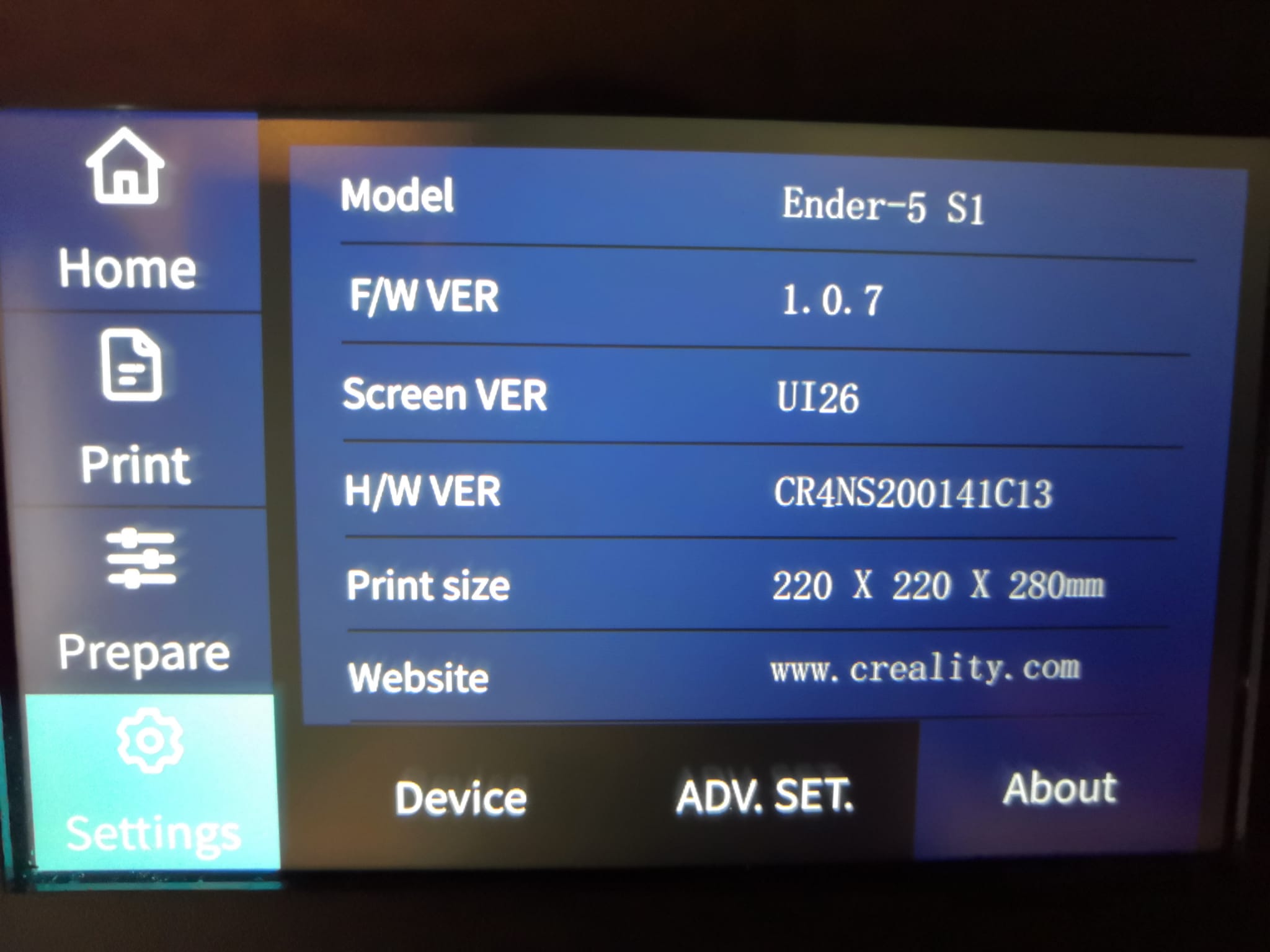
Die frühere pauschale Empfehlung, jede Version unter 1.0.7 müsse identisch aktualisiert werden, wird hier nicht fortgeführt. Ohne eindeutig zugeordnete Hardware und Releasebeschreibung ist eine Versionsnummer kein ausreichendes Auswahlkriterium. Ein Drucker mit Klipper wird nicht durch einen beliebigen Stock-Marlin-Ordner vollständig zurückgebaut.
Eigene Prinzipdarstellung. Animation abschaltbar; reduzierte Bewegung wird berücksichtigt.
Firmware direkt beim Hersteller auswählen
Nutze das Downloadcenter für den Ender-5 S1 und den modellbezogenen Creality-Leitfaden. Wähle das Paket für deine Hardware und lese seine Release- und Installationshinweise vollständig. Die Downloadseite zeigt auch Slicer-Software; deren Versionsnummer ist nicht die Druckerfirmware.
| Bestandteil | Aufgabe | Aus dem alten Bericht |
|---|---|---|
| Displaypaket | Menü, Symbole, Touchoberfläche | private, DWIN_SET, firmware.zlib – je nach Paket |
| Mainboardpaket | Bewegung, Heizung, Sensorik | STM32F4_UPDATE bei dem beschriebenen Stand |
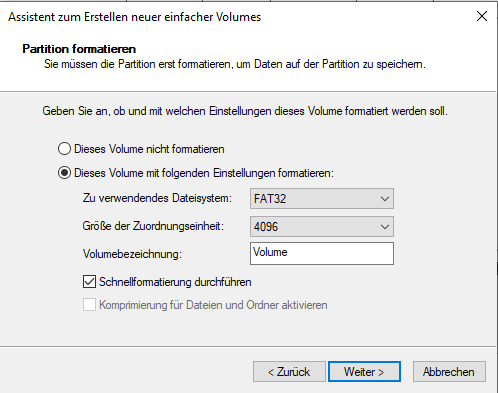
| Speicherkarte | Transportmedium für das jeweilige Ziel | FAT32; Größen- und Clusterangaben paketabhängig |
| Klipper-/Sonic-Pad-Konfiguration | Anderer Firmware- und Hostaufbau | Eigene Rückbau-/Installationsanleitung erforderlich |
Die Tabelle erklärt die historischen Dateinamen. Kopiere nicht vorsorglich alle genannten Ordner auf eine Karte. Ein aktuelles Paket kann andere Vorgaben enthalten. Firmware verbessert außerdem nicht die physische Pixelauflösung des eingebauten Displays; die frühere Behauptung einer höheren Auflösung durch das Update war falsch.
Vor dem Update: den funktionierenden Stand sichern
Notiere Druckermodell, Boardbezeichnung, Chipbeschriftung, Displaytyp und alle Umbauten. Fotografiere Steckverbindungen nur bei vollständig getrennter Stromversorgung. Sichere die bisherige Firmwaredatei, soweit vorhanden, ihre Anleitung und die passenden Displaydateien gemeinsam in einem eigenen Ordner.
M115
M503
Bei Marlin liefert M115 Informationen zur Firmware; M503 gibt aktuelle Einstellungen aus. Speichere das Terminalprotokoll. Es ist kein vollständiges Firmwarebackup: Firmwaredateien, Bootloader, Displayressourcen und unter Umständen Meshdaten sind damit nicht gesichert. Halte insbesondere Z-Offset, Steps/mm, PID-Werte, Bettgröße und Sensoranordnung fest. Alte Einstellungen nach einem Versionswechsel einzeln auf Gültigkeit prüfen, statt das komplette Protokoll blind zurückzusenden.
Speicherkarte und Updateablauf vorbereiten
Paket und Anleitung zusammen ablegen
Entpacke die Dateien in einen neuen Ordner. Ordne Display und Mainboard eindeutig zu. Lies die geforderte Reihenfolge. Prüfe, dass beide Teile tatsächlich aus einem passenden Paket stammen.
Karte passend vorbereiten
Sichere vorhandene Daten, bevor du formatierst. Verwende das vom Paket geforderte Dateisystem, die Kapazität und die Zuordnungseinheit. Im Original waren für das Display 4096 Byte und für das Mainboard 32 KB genannt; diese unterschiedlichen Angaben sind kein allgemeiner Standard für jede Version.
Nur das erste Updateziel kopieren
Lege die erforderlichen Dateien und Ordner an die vom Hersteller angegebene Stelle, häufig direkt ins Hauptverzeichnis. Vermeide eine zusätzliche übergeordnete ZIP-Ordnerstufe. Entferne das Medium am Computer ordnungsgemäß.
Am richtigen Steckplatz aktualisieren
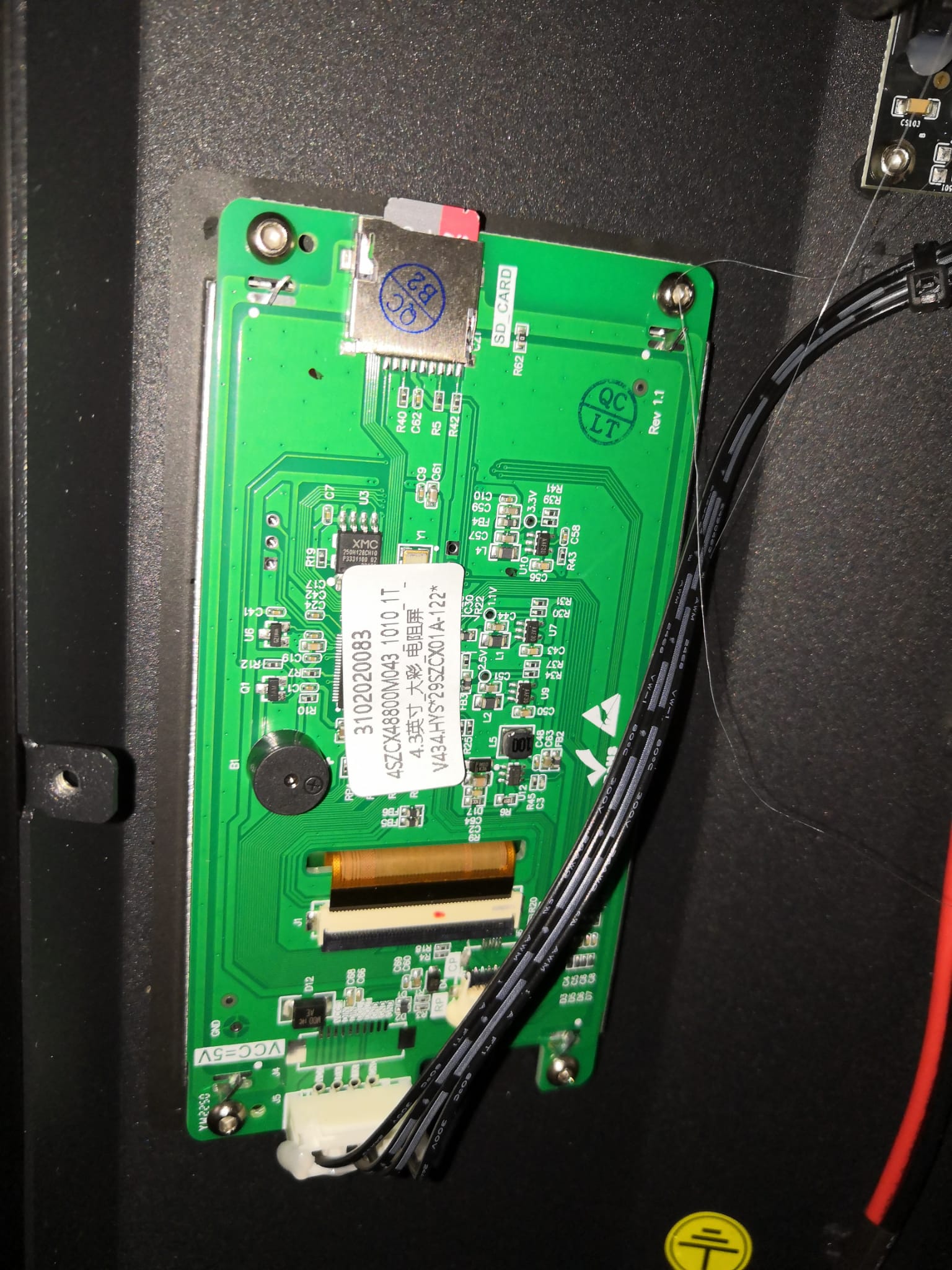
Der interne Display-Steckplatz und der normale Drucker-Steckplatz bedienen verschiedene Komponenten. Schalte vor dem Einsetzen entsprechend der Herstelleranleitung aus. Muss das Displaygehäuse geöffnet werden, trenne vorher Netz- und USB-Versorgung.
Erfolg abwarten und zweiten Teil durchführen
Lass den Schreibvorgang vollständig auslaufen. Nutze die Erfolgskriterien der Paketbeschreibung; ein schwarzer Bildschirm allein beweist keinen Erfolg. Danach ausschalten, Karte entfernen und den vorgesehenen nächsten Teil aktualisieren.
Display: Dateizähler und Abschlussmeldung verstehen
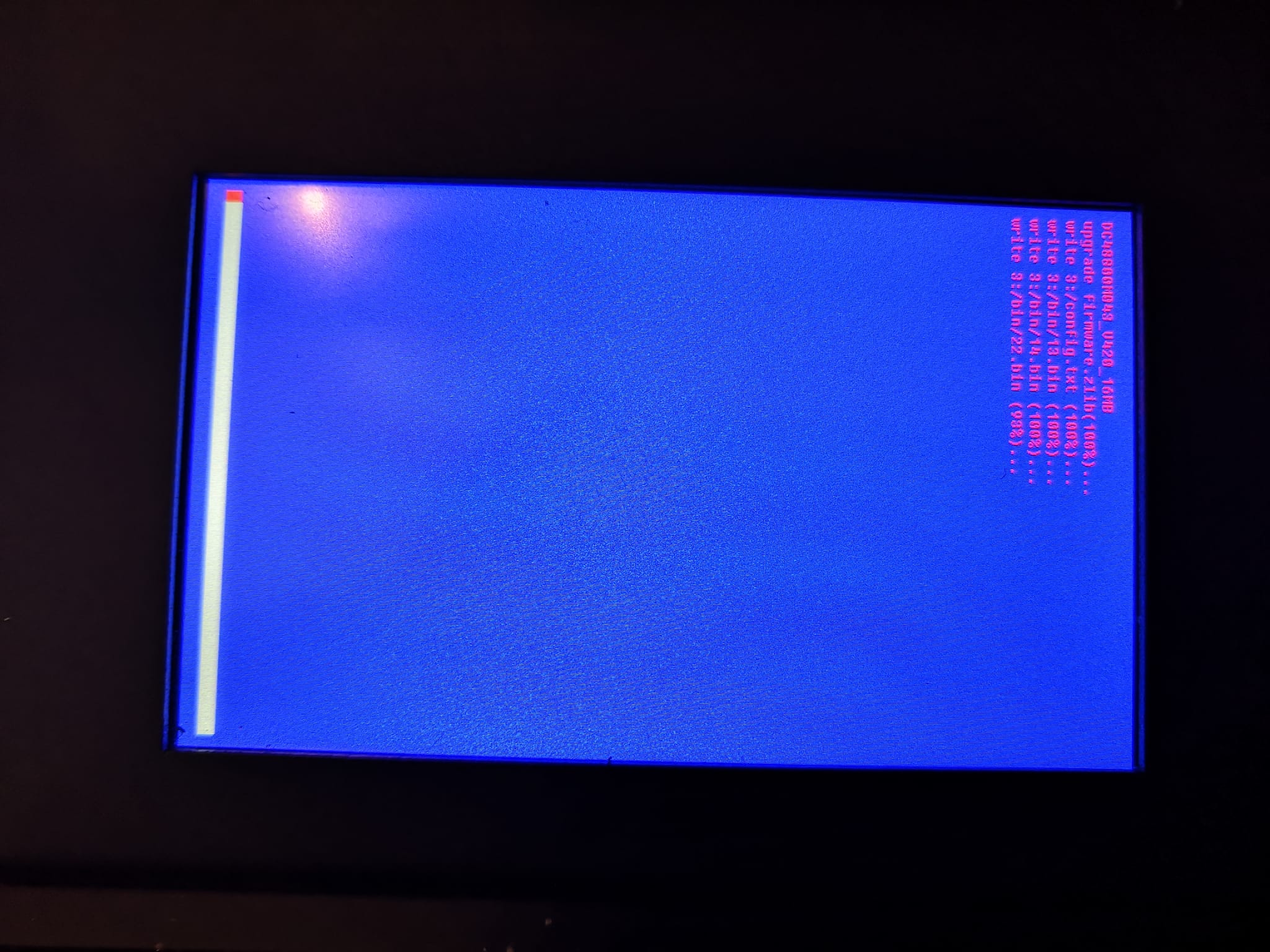
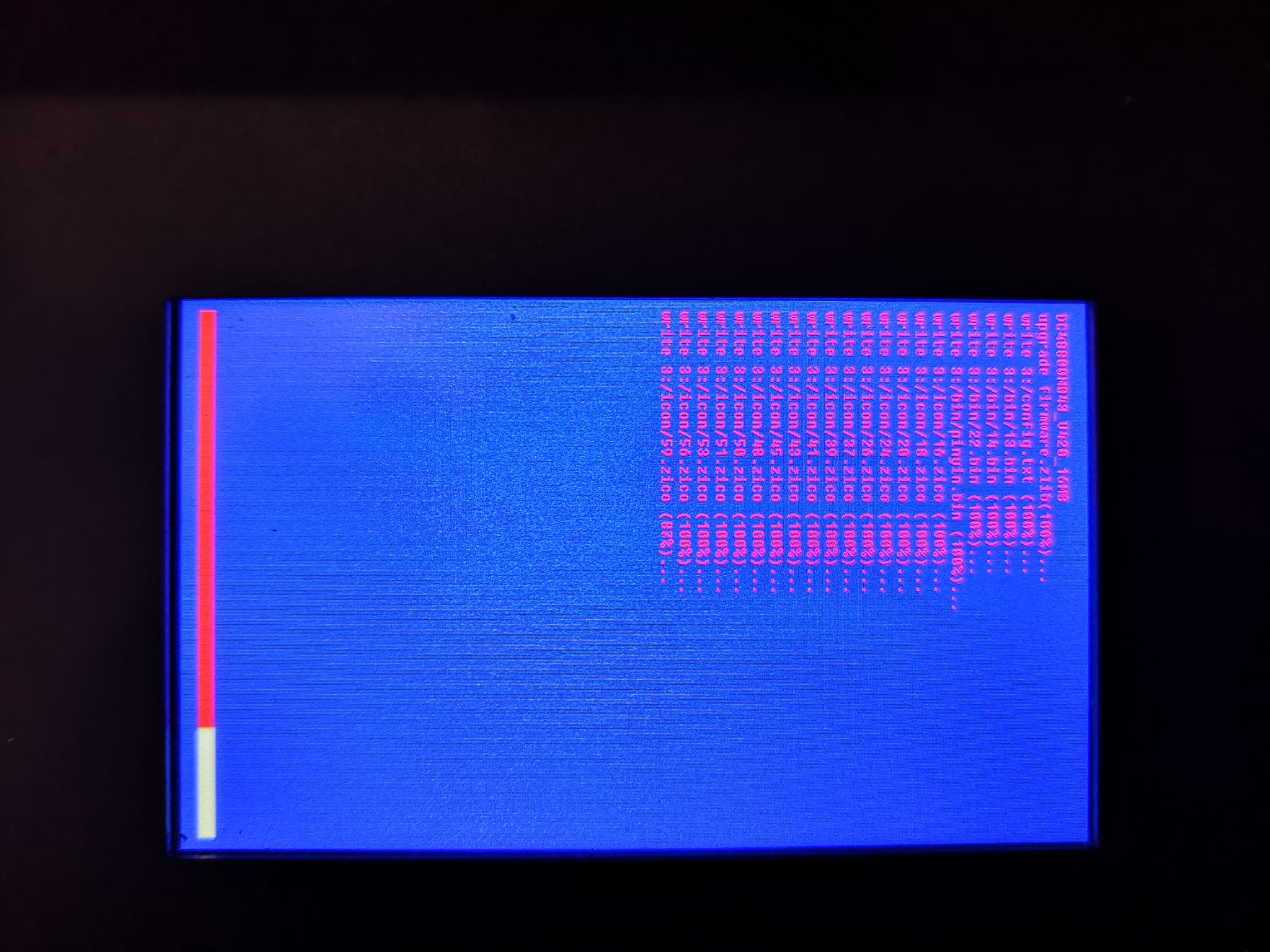
Die Originalbilder zeigen einen Display-Updatevorgang mit Zahlenanzeigen. Bleiben Zähler unverändert, sind Kartenformat, Verzeichnisstruktur und Displaykompatibilität zu prüfen. Unterbrich einen erkennbar laufenden Schreibvorgang nicht. Nach dem abgeschlossenen Neustart müssen die erwartete Oberfläche, Texte und Touchfelder zusammenpassen.
Mainboard: STM32F4_UPDATE richtig einordnen
Das ursprüngliche Projekt legte diesen Ordner im Hauptverzeichnis der Karte ab. Entscheidend ist, dass Dateiname und Verzeichnisstruktur der tatsächlich gewählten Firmware entsprechen. Ändere weder Flashdatei noch Erweiterung auf Verdacht. Ein automatisch auftauchendes Menü kann weiterhin die alte Firmware anzeigen; kontrolliere deshalb die Versionsinformation.
Besondere Aufmerksamkeit beim ersten Homing
Der CR Touch darf nicht außerhalb der Platte messen, und die Z-Bewegung muss zur konkreten Endstop-/Sensorvariante passen. Prüfe vor dem ersten vollständigen Homing die Sensorzustände und die Bewegungsrichtung. Ein unbekannter Z-Offset wird nicht durch einen schnellen Testdruck ermittelt. Wenn die Düse in Richtung Platte fährt, obwohl die Referenzierung nicht plausibel ist, sofort abbrechen.
Nach dem Flashen: prüfen, bevor du druckst
Kalt starten und Anzeigen prüfen
Starte ohne Druckauftrag. Hotend und Bett müssen plausible Temperaturen anzeigen. Bei unplausiblen Werten nicht heizen. Kontrolliere die erkannte Firmware und die Bedienung.
Konfiguration abgleichen
Prüfe Bettgröße, Schritte, Bewegungsgrenzen, Extruderkonfiguration und Sensoren anhand deiner Dokumentation. Wenn das konkrete Firmwarepaket einen Reset verlangt, beachte dessen Anleitung. M502 lädt Standardwerte und ist keine harmlose Speicherprüfung.
Endstops und Bewegung kontrollieren
Prüfe die Endstopzustände, bei Marlin gegebenenfalls mit M119. Teste Bewegungen vorsichtig in kleinen Schritten mit freiem Raum. Erst bei plausiblen Zuständen und Richtungen kontrolliert homen. Bei falscher Bewegung sofort abbrechen.
Z-Offset und Bett neu prüfen
Richte die Mechanik aus, kontrolliere den Abstand zur Druckplatte und erstelle das zum gewählten Levelingverfahren passende Mesh. Ein altes Mesh passt nach Änderungen nicht zwangsläufig. Übernimm keinen pauschalen Z-Offset.
Heizung und Testdruck
Prüfe Lüfter und Heizungen beaufsichtigt. Falls erforderlich PID abstimmen. Speichere bestätigte Einstellungen, starte neu und kontrolliere erneut. Beginne mit einem kleinen, einfachen Druck und beobachte insbesondere die erste Schicht.
Fehler nach einem Ender-5-S1-Update
Die Firmware bleibt unverändert
Prüfe den verwendeten Steckplatz, die exakte Ordnerstruktur, Kartenformat und die Datei aus dem passenden Paket. Lies dessen Hinweise für eine erneute Installation; Dateinamen nicht ohne Vorgabe verändern.
Display zeigt falsche Symbole oder reagiert versetzt
Das kann auf unpassende oder unvollständige Displayressourcen hinweisen. Ordne das TFT-Paket erneut zu und prüfe, ob es zur Mainboardversion gehört.
CR Touch misst neben der Platte oder Homing endet falsch
Stoppe die Bewegung. Prüfe Hardwarevariante, Sensorzuordnung, Bettgrenzen und Offsets. Mehrfaches automatisches Leveling beseitigt eine falsche Konfiguration nicht.
Kann ich mit dem Update direkt schneller drucken?
Neue Funktionen müssen zum mechanischen und thermischen Aufbau passen. Geschwindigkeit, Beschleunigung und Materialdurchsatz werden nicht allein durch eine höhere Firmwareversion zuverlässig größer.
Die Häkchen sind eine Arbeitshilfe und werden nicht dauerhaft gespeichert.
Originalbilder zur Anleitung
Die bisherigen Abbildungen bleiben als Orientierung erhalten. Oberflächen, Menüs und Dateinamen können vom heute gewählten Paket abweichen.
Bisherige externe Links und historische Downloads
Diese Verweise dokumentieren den ursprünglichen Artikel. Ein erhalten gebliebener Link ist keine Bestätigung, dass ein altes Paket zu deiner Hardware passt oder noch aktuell ist. Maßgeblich sind die Projektbeschreibung und die Anleitung der gewählten Version.
- Download (www.creality.com)
Quellen und Bearbeitungsstand
Fachlich überarbeitet am 18. Oktober 2026. Originalbeobachtungen sind als solche gekennzeichnet. Neue Zeichnungen erklären das Prinzip; sie sind keine Messdaten eines erneuten Praxistests.