
Sidewinder X2 Firmware-Update: Mainboard & TFT erklärt
Firmware-Werkstatt · Artillery Sidewinder X2
Beim Sidewinder X2 sind Mainboard und TFT zwei getrennte Updateziele. Ein neues Displaymenü ersetzt keine passende Mainboard-Firmware. Diese Anleitung ordnet die damaligen Community-Pakete ein und führt dich über Hardwareprüfung, Sicherung und Wiederinbetriebnahme.
Mit Hardwarecheck, eingeordneten Downloadquellen, getrennten Updatewegen und einem Prüfplan für den ersten Start.
Ruby-Board, TFT und Sensor getrennt erfassen
Notiere die Bezeichnungen der tatsächlich verbauten Baugruppen. Ein Sidewinder X2 mit ursprünglichem Aufbau ist anders zu behandeln als ein Gerät mit Austauschboard, verändertem Hotend oder zusätzlichem Z-Treiber. Firmware für Genius, Genius Pro, X1 oder X3 ist nicht allein wegen ähnlicher Optik geeignet.
Eigene Prinzipdarstellung. Animation abschaltbar; reduzierte Bewegung wird berücksichtigt.
Der Originalbericht schilderte wiederkehrende Druckpausen bei bestimmten G-Code-Dateien und eine Verbesserung nach einem Firmwarewechsel. Das bleibt eine Beobachtung dieses damaligen Aufbaus. Vergleichbare Pausen können auch von Datenübertragung, Speichermedium, Stromversorgung oder Firmwarekonfiguration kommen; sie beweisen nicht für sich denselben Fehler.
Offizielle Quellen und das ursprüngliche Community-Paket
Artillery führt im Downloadarchiv getrennte Pakete für das X2-Mainboard und TFT. Die Firmwareübersicht unterscheidet außerdem Varianten. Prüfe insbesondere, ob ein Paket für den vorhandenen Levelingsensor oder einen abweichenden Aufbau vorgesehen ist.
| Quelle / Paket | Einordnung | Wichtiger Abgleich |
|---|---|---|
| Artillery Stock-Firmware | Herstellerpfad für den passenden Originalaufbau | Board, Sensor und mitgelieferte Updatehinweise |
| Thingiverse 5186707 | Historisches Community-Projekt für Genius Pro / X2 | Projektstand, Temperaturgrenzen und gewählte Konfiguration |
| SWX2_2093_v2_DFU.bin / TFT-Paket von 2022 | Dateinamen aus dem ursprünglichen Bericht | Nicht als aktuelle universelle Empfehlung behandeln |
| Artillery-Quellrepository | Quellcode zur Prüfung oder eigenen Erstellung | Quellcode ist nicht automatisch eine flashfertige Datei |
Das damalige Community-Projekt beschreibt unter anderem veränderte Temperaturgrenzen und Levelingeinstellungen. Ein höheres Softwarelimit erweitert nicht die Belastbarkeit des eingebauten Hotends. Verwende deshalb nur eine Konfiguration, deren Hardwarevoraussetzungen tatsächlich erfüllt sind.
Vor dem Update: den funktionierenden Stand sichern
Notiere Druckermodell, Boardbezeichnung, Chipbeschriftung, Displaytyp und alle Umbauten. Fotografiere Steckverbindungen nur bei vollständig getrennter Stromversorgung. Sichere die bisherige Firmwaredatei, soweit vorhanden, ihre Anleitung und die passenden Displaydateien gemeinsam in einem eigenen Ordner.
M115
M503
Bei Marlin liefert M115 Informationen zur Firmware; M503 gibt aktuelle Einstellungen aus. Speichere das Terminalprotokoll. Es ist kein vollständiges Firmwarebackup: Firmwaredateien, Bootloader, Displayressourcen und unter Umständen Meshdaten sind damit nicht gesichert. Halte insbesondere Z-Offset, Steps/mm, PID-Werte, Bettgröße und Sensoranordnung fest. Alte Einstellungen nach einem Versionswechsel einzeln auf Gültigkeit prüfen, statt das komplette Protokoll blind zurückzusenden.
Mainboard über den dokumentierten DFU-Weg aktualisieren
Zum ursprünglichen Weg gehören Pronterface und STM32CubeProgrammer von ST. Die konkrete Flashadresse beziehungsweise Dateibehandlung muss aus der Anleitung des gewählten Pakets stammen. Eine BIN-Datei enthält nicht automatisch dieselben Zielinformationen wie ein DFU-Paket.
Updatepaket vollständig lesen
Lege Mainboarddatei, passendes TFT-Paket, Anleitung und Rückweg bereit. Kläre die Update-Reihenfolge anhand dieses Pakets. Die frühere Anleitung enthielt dazu widersprüchliche Aussagen; es gibt keine sinnvolle pauschale Reihenfolge für beliebig gemischte Dateien.
Bootloadermodus gezielt aufrufen
Der ursprüngliche Beitrag nutzte M997 in Pronterface. Das funktioniert nur, wenn die installierte Firmware und der Bootloader diesen Einstieg unterstützen. Prüfe danach, ob das Gerät tatsächlich als STM32-Bootloader erkannt wird. Fehlermeldungen nicht einfach ignorieren.
Mit CubeProgrammer verbinden
Wähle die vom Projekt vorgesehene USB-Verbindung und kontrolliere die Geräteerkennung. Falls eine Firmwareauslesung möglich ist, prüfe deren Bereich und Größe anhand des Boards. Eine beliebige kleine Datei ist kein verifiziertes Backup.
Passende Datei schreiben
Öffne die genau zugeordnete Datei und verwende die Vorgaben ihres Projekts. Nicht dieselben Adresswerte aus einer fremden Anleitung übernehmen. Warte auf die eindeutige Erfolgsmeldung und führe die dort beschriebene Neustartfolge aus.
Konfiguration wieder einrichten
Initialisiere das EEPROM nur nach Vorgabe des gewählten Builds. Prüfe anschließend Sensoren, Bewegungen und Temperaturen. Erst dann folgen Offset, Leveling und ein Testdruck.
Wenn M997 nicht in den Bootloader führt
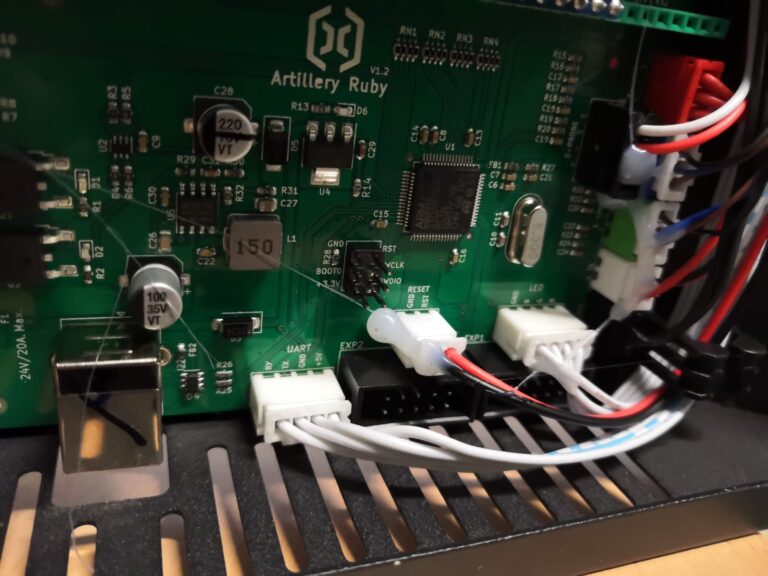
Stoppe den Versuch, statt wahllos weitere Befehle zu senden. Artillery stellt im Downloadarchiv eine Anleitung zum Flashen des Ruby-Mainboards bereit. Ein hardwareseitiger Bootloadereinstieg verlangt die eindeutige Boardzuordnung und Arbeiten im geöffneten Gerät. Vor dem Öffnen Netzleitung und USB trennen; keine Pins an einem unklar identifizierten Board brücken. Bei beschädigtem Bootloader ist der separate Reparaturartikel der nächste Diagnosepfad.
TFT aktualisieren
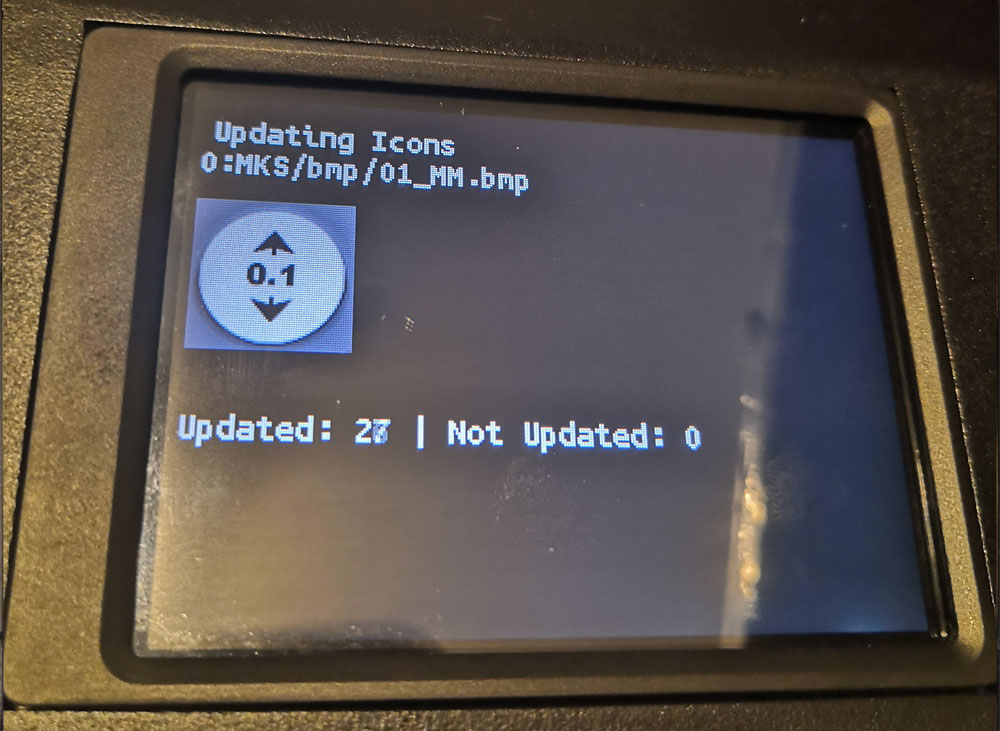
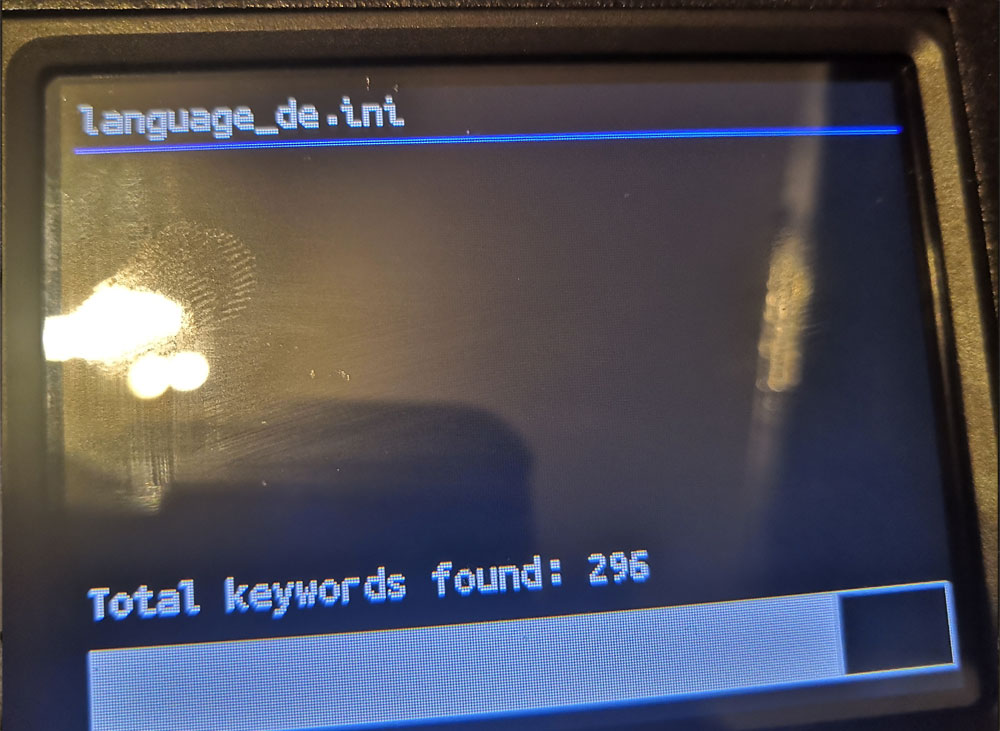
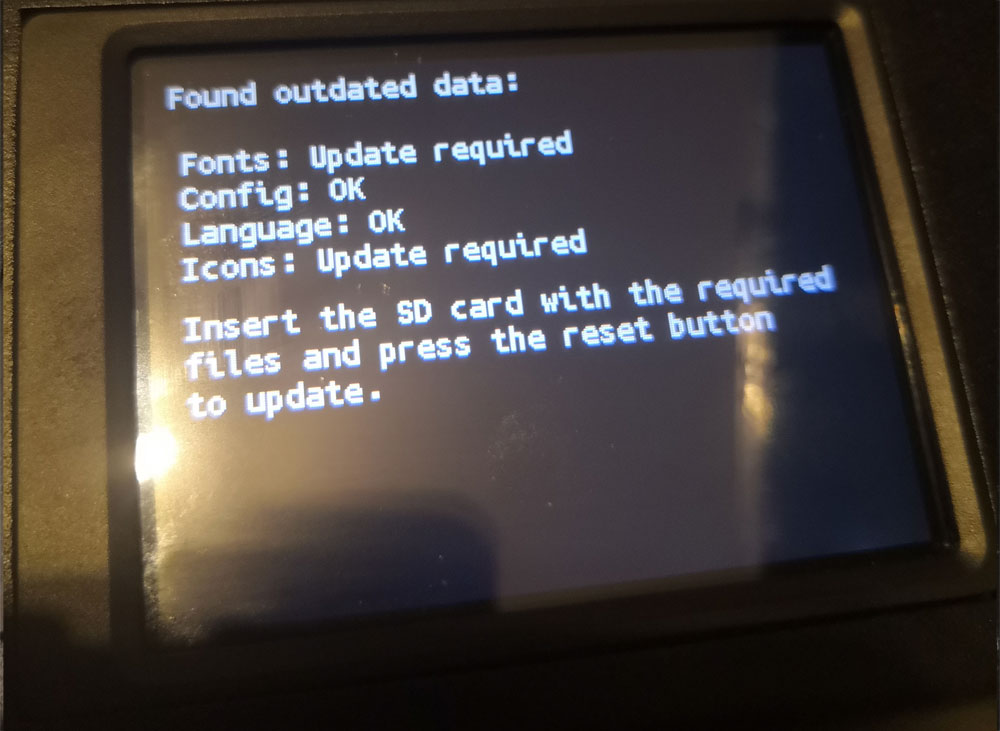
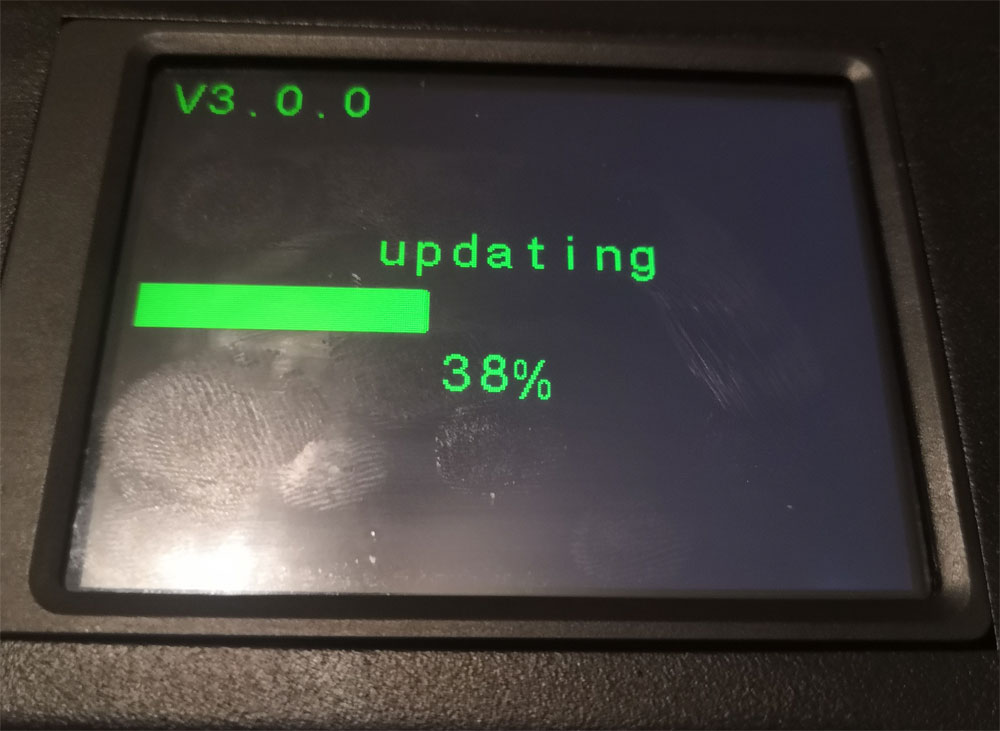
Verwende die zum Display und Mainboardprojekt passende TFT-Version. Bereite die Karte genau nach deren Anleitung vor. Beim historischen Paket wurden eine kleine FAT32-Karte und bestimmte Ordner im Hauptverzeichnis verwendet. Ordnernamen, Theme-Ressourcen und Dateinamen verschiedener TFT-Projekte dürfen nicht zusammengemischt werden. Die damalige Warnung vor einem defekten Theme bezog sich auf dieses alte Paket, nicht auf sämtliche heutigen Themes.
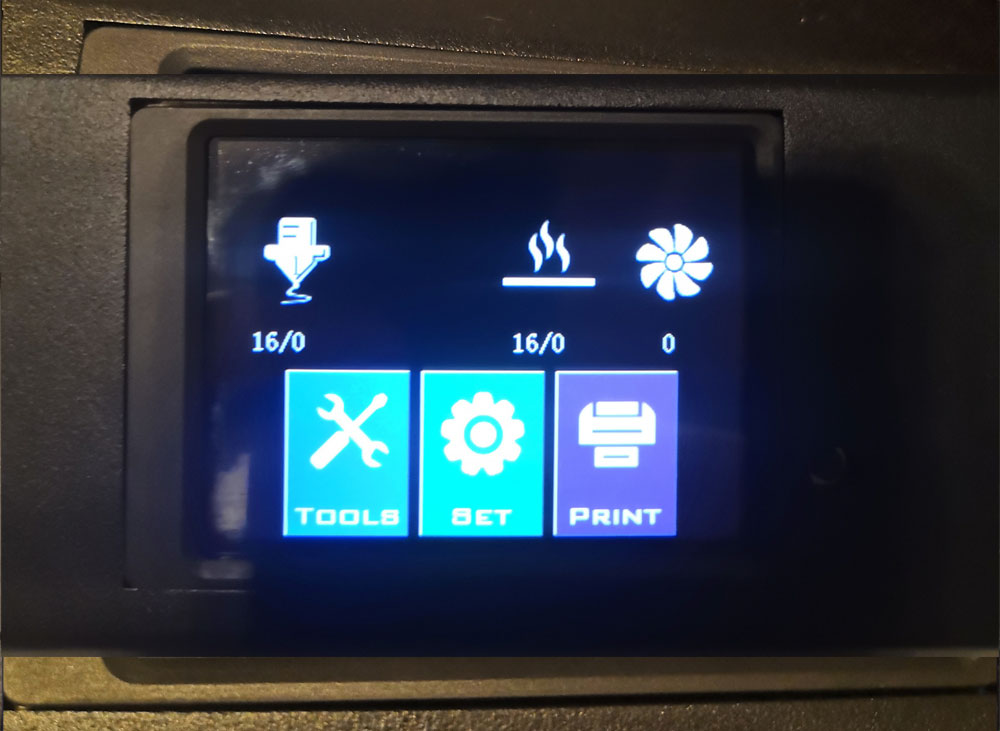
Warte auf den vollständigen Display-Updateabschluss. Wenn die Oberfläche erscheint, aber keine Verbindung zum Drucker besteht, prüfe die im Projekt vorgesehene Baudrate und das Kommunikationskabel. Ein startendes Display beweist nicht, dass das Mainboard erfolgreich geflasht wurde.
Nach dem Flashen: prüfen, bevor du druckst
Kalt starten und Anzeigen prüfen
Starte ohne Druckauftrag. Hotend und Bett müssen plausible Temperaturen anzeigen. Bei unplausiblen Werten nicht heizen. Kontrolliere die erkannte Firmware und die Bedienung.
Konfiguration abgleichen
Prüfe Bettgröße, Schritte, Bewegungsgrenzen, Extruderkonfiguration und Sensoren anhand deiner Dokumentation. Wenn das konkrete Firmwarepaket einen Reset verlangt, beachte dessen Anleitung. M502 lädt Standardwerte und ist keine harmlose Speicherprüfung.
Endstops und Bewegung kontrollieren
Prüfe die Endstopzustände, bei Marlin gegebenenfalls mit M119. Teste Bewegungen vorsichtig in kleinen Schritten mit freiem Raum. Erst bei plausiblen Zuständen und Richtungen kontrolliert homen. Bei falscher Bewegung sofort abbrechen.
Z-Offset und Bett neu prüfen
Richte die Mechanik aus, kontrolliere den Abstand zur Druckplatte und erstelle das zum gewählten Levelingverfahren passende Mesh. Ein altes Mesh passt nach Änderungen nicht zwangsläufig. Übernimm keinen pauschalen Z-Offset.
Heizung und Testdruck
Prüfe Lüfter und Heizungen beaufsichtigt. Falls erforderlich PID abstimmen. Speichere bestätigte Einstellungen, starte neu und kontrolliere erneut. Beginne mit einem kleinen, einfachen Druck und beobachte insbesondere die erste Schicht.
Gezielte Hilfe statt erneutes Flashen auf Verdacht
„No Printer Attached“ nach dem TFT-Update
Prüfe zuerst, ob Mainboard und TFT als Kombination vorgesehen sind. Kontrolliere Baudrate, Steckverbindung und den normalen Start des Mainboards. Nicht wahllos das Display eines anderen Artillery-Modells installieren.
Das Display ist leer oder reagiert falsch
Kontrolliere Paketzuordnung, Kartenformat und vollständige Ressourcen. Verwende einen dokumentierten Rückweg für genau dieses Display. Ein anderes Theme allein repariert nicht zwingend eine beschädigte oder unpassende Installation.
Nach dem Update ist das Bettmaß falsch
Das deutet auf eine falsche Maschinenkonfiguration hin. Kein Testdruck und kein vollständiges Homing, solange Grenzen und Sensorpositionen nicht plausibel sind.
Die Häkchen sind eine Arbeitshilfe und werden nicht dauerhaft gespeichert.
Originalbilder zur Anleitung
Die bisherigen Abbildungen bleiben als Orientierung erhalten. Oberflächen, Menüs und Dateinamen können vom heute gewählten Paket abweichen.
Bisherige externe Links und historische Downloads
Diese Verweise dokumentieren den ursprünglichen Artikel. Ein erhalten gebliebener Link ist keine Bestätigung, dass ein altes Paket zu deiner Hardware passt oder noch aktuell ist. Maßgeblich sind die Projektbeschreibung und die Anleitung der gewählten Version.
Quellen und Bearbeitungsstand
Fachlich überarbeitet am 18. Oktober 2026. Originalbeobachtungen sind als solche gekennzeichnet. Neue Zeichnungen erklären das Prinzip; sie sind keine Messdaten eines erneuten Praxistests.
WEITERLESEN
Mehr zu diesem Thema
Flashforge Adventurer 5M
Der Flashforge Adventurer 5M revolutioniert den 3D-Druck für Einsteiger und Profis gleichermaßen. Mit seinem innovativen Design, der benutzerfreundlichen Bedienung und der hohen Druckqualität setzt…
Artillery Genius / Sidewinder Firmware Bootloader reparieren
Zuerst habt ihr den Controller auf eine freie Firmware geupdated und anschließend versucht das Display mit einem Update zu beglücken, welches nicht glückte und…
Artillery Sidewinder X2
Der Artillery Sidewinder X2 hat sich als einer der beliebtesten 3D-Drucker in der Mittelklasse etabliert und bietet Hobby-Druckern sowie Semi-Profis eine beeindruckende Kombination aus…
Vielen Dank für die Beschreibung!
Mich hat das Vorgehen leider in eine ziemliche Odyssee geführt, ich vermute, das lag an meinem sehr neuen Gerät, auf dem schon eine V3.0.3 installiert war.
– Ich habe als erstes das Firmwareupdate durchgeführt, das hat wie beschrieben auch geklappt (Ausnahme Rücksicherung der aktuellen Firmware, siehe unten). Wenn ich auch das kleine Programm Eeprom_reset leider nicht finden konnte, war das mit M502 / M500 dann doch erfolgreich, der Hinweis steht in der Anleitung für das Update auf Thingiverse.
– Danach war ein Update der TFT-Software nicht möglich. Mehrere auf unterschiedliche SD-Karten mit unterschiedlichen Formatiermethoden und Rechnern wurden einfach nicht eingelesen, auch ein Umstellen auf SD-Card im Drucker half nicht, die Software wollte nicht drauf. In der Anleitung auf Thingiverse ist aber auch eine umgekehrte Reihenfolge beschrieben (zuerst TFT, dann Firmware), das hab ich jetzt noch nicht versucht.
– Der Drucker mit Marlin-Update ohne TFT-update funktionierte bei mir nicht. Grundfunktionen (Verfahren, Heizen) gingen, AutoLeveling machte nur Z-Nullung und führ die 25 Punkte nicht an und auch ein einfacher Druck ginge nicht, der Ablauf startete einfach nicht. Mir fehlt leider die Erfahrung, um weiter zu recherchieren, das wäre sicherlich lösbar gewesen.
– Die Rücksicherung der Firmware über die beschriebene Methode führt leider nicht zum Erfolg. Es wird nur eine 1kB große Datei erzeugt, die sofern sie wieder auf das Druckerboard geschrieben wird, den Bootloader ins Nirvana schickt.
Falls man also wieder zurück will, braucht man die Originale Firmware vom Artillery GitHub-Link und muss diese selbst kompilieren.
Auch nach längerer Recherche fand ich dabei kein Board-Konfiguration für die Aruduino-IDE, der Weg über PlatformIO hat mich aber ins Ziel und wieder zurück zu einem funktionierenden Drucker geführt.
Wie immer sind Firmwareupdates mit Risiken verbunden, bei aktuellen Geräten dann ggf. noch mehr.
Danke für deine Rückmeldung, werde die Anleitung dahingehend anpassen.
Hallo, wie hast du es gelöst? Ich habe dasselbe Problem wie bei dir. Danke für Antwort im Voraus.
Bis Dato habe ich kein Update weder TFT noch Firmware durchgeführt. Auch auf dem o.g. Thingiverse-Link ist noch keine Lösung für mein Gerät beschrieben, offenbar hat Artillery einen anderen Controller für das TFT verbaut, für den es noch keine Software gibt. Wenn Du Firmware schon mit der nicht funktionierenden Sicherung (nur 1 KB groß) geplättet hast, wird es schwierig. Ist mir selbst nicht passiert, da kann ich leider aus eigener Erfahrung nicht berichten.
Hallo, die Sicherung habe ich nicht durchgeführt ich verstehe nicht wie du zurückgekommen bist mit den PlatformIO das der Drucker wieder funktioniert, da habe ich zu wenig Ahnung da von kannst du es vielleicht beschreiben?
auf der Downloadseite von Artillery zur Firmware gibt es eine Beschreibung. Artillery veröffentlicht die Sourcen, aber keine fertig kompilierte Software.
Es gibt zwei Beschreibungen dort, eine ist für Arduino-IDE, da bin ich nicht weitergekommen. Die Andere beschreibut, wie man die Software mit PlatformIO compiliert. Ich bin der Anleitung gefolgt und jetzt habe ich wieder originale Software auf dem Drucker.
Ich heisse Marco und bin auf euch gestossen auf der Suche nach Lösungen für mein Problem.
Nachdem ich meinen X2 mit dem All Metall Drive Upgrade nachgerüstet habe. Wollte ich noch die Firmware von Artillery dafür auf den X2 spielen. Mit dem STM32CP und dem Pronterface.
Irgendwie hat das nicht so ganz geklappt und ich machte den Fehler „Reset“ im Pronterface zu drücken. Nun ist alles Platt
keine Reaktionen mehr sowie der „bl touch“ blink nur noch und das connecting mit dem Protnerface geht nicht mehr.
Ich habe gelesen du hast dies über die PlatformIO geschafft.
könntest du mir helfen mit deiner Datei ?
Gruss Marco
Oh Mann, mir ist soeben das Gleiche passiert. Das 1kb Backup geflasht und nun reagiert er gar nicht mehr. Ich kann mit Pronterface keine Verbindung per USB herstellen. Hat jemand eine Idee, wie ich das wieder richten kann?
Wie ich gerade sehe, hat SoniC / PreZi jeute auf Thingiverse aktualisierte Versionen auch für die neueste Generation des Sidewinder X2 bereitgestellt.
Auf ein Neues :-).
Was dir ja eigentlich nichts nützt, wenn du über SD nicht das Display updaten kannst. Normal gcode kannst du von SD abrufen? Bei meinem Genius war der SD Port defekt, da musste ich die komplette Platine tauschen. (Ebay Link)
Nein, leider nicht. Controller wurde offenbar getauscht, siehe PetZi auf Thingiverse.
Hallo Hemasi funktioniert dein Drucker nach der Pause drucken normal? Wen ja kannst du mir deine firmware.bin Datei schicken es sollte bei meinem Drucker genau so funktionieren ich habe die selbe Software drauf wie du. Danke für im Voraus.
Hallo,
ich habe das gleiche problem. hab die orginal Software wieder drauf und jetzt kann ich zwar alles Achsen verfahren und manuell extrudieren, aber das Auto-Leveln geht nicht mehr und Drucken tut er auch nicht mehr.
kannst du mir deine .bin Datei schicken? Vielleicht funktioniert er ja dan wieder.
Hallo der Drucker funktioniert wieder DANKESCHÖN. Nun habe ich Problem beim Filament wechsel beim Drucken , der Drucker druckt nicht weiter beim Cura Programm und beim Prusaslicer kommt kein Filament nach fortsetzen aber Drucker druckt weiter . Jemand eine IDE worans liegen kann?
Hallo,
bei mir wird der STM32 Bootloader nicht angezeigt. Was muss ich tun?
Schau mal unter dem Punkt „Bootloader reparieren“.
Ein Firmware-Update scheint bei meinem nicht erforderlich zu sein.
Der Sidewinder X2 ist erst 2 Monate alt und die Firmware ist die Version 3.0.4
Trotzdem kann ich den Drucker nicht per USB-Kabel ansprechen – keine Verbindung, egal welches Programm ich dazu nutzen möchte. Die oben beschriebenen Programme bekommen ebenfalls keine Verbindung zum Drucker um ein FW-Backup zu machen.
Im Geräte-Manager wird er mir mit gelben Ausrufezeichen angezeigt.
Was nun?
Wie soll ich drucken ohne Verbindung zum Drucker?
Über USB-Stick oder SD-Karte. Wie man Zugriff über USB-Kabel erhält, habe ich gerade mit dem Punkt „Bootloader reparieren“ ergänzt.