
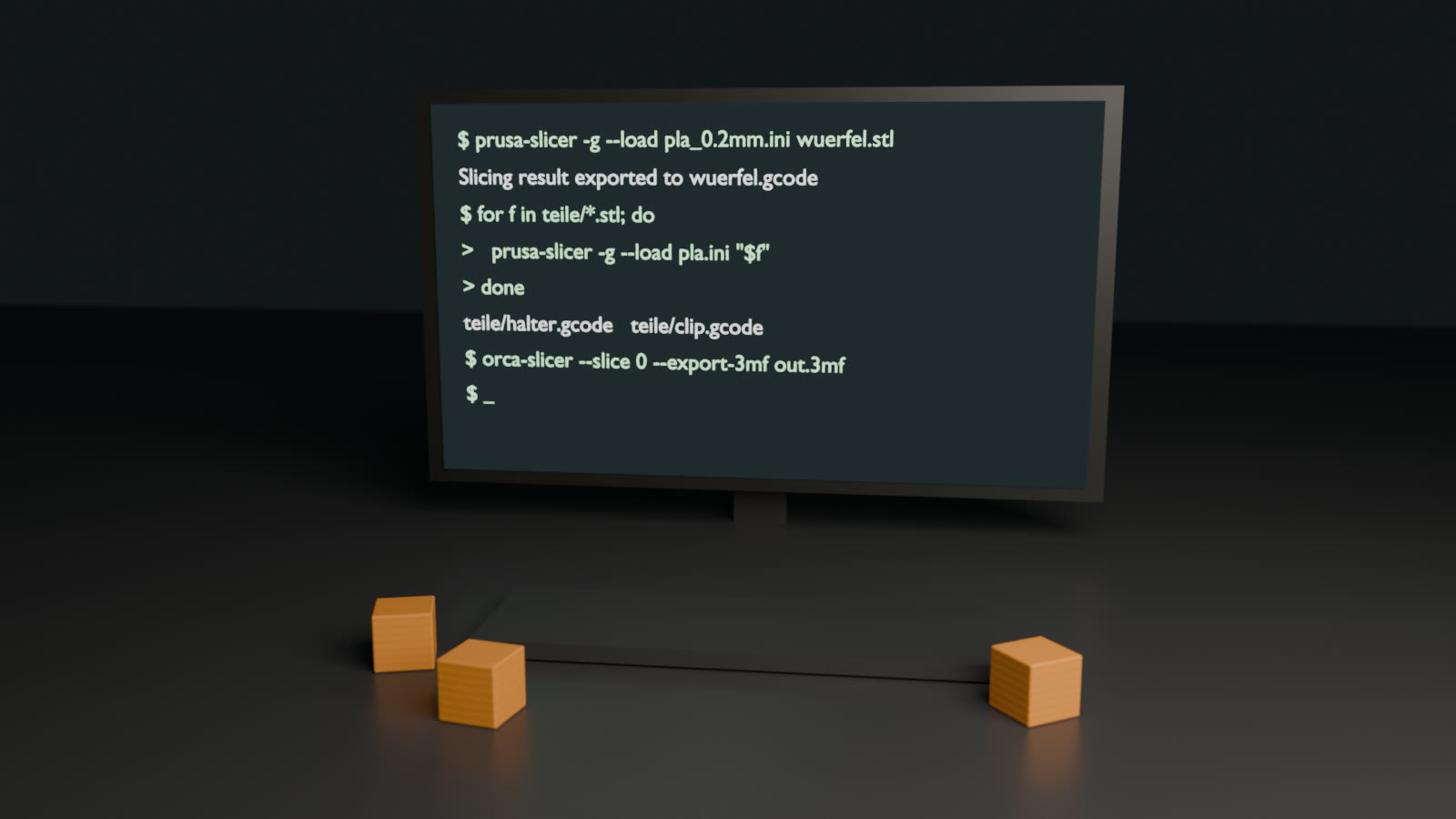
Slicen per Kommandozeile: PrusaSlicer, OrcaSlicer, Bambu Studio und CuraEngine in der Konsole
Software · Slicer ohne Oberfläche · Stand November 2026
PrusaSlicer, OrcaSlicer, Bambu Studio und CuraEngine lassen sich ohne grafische Oberfläche aus der Konsole starten. Ein Befehl nimmt ein Modell und eine gespeicherte Einstellungsdatei und schreibt druckfertigen G-Code. Das lohnt sich für viele Dateien auf einmal, für einen Raspberry Pi oder Server ohne Bildschirm und für Abläufe, die immer gleich laufen sollen.
Die Aufrufe von PrusaSlicer, OrcaSlicer, Bambu Studio und CuraEngine haben wir unter Linux mit einem 20-mm-Testwürfel ausprobiert; die gezeigten Ausgaben stammen aus diesen Testläufen. Die Beispiele für Windows und OctoPrint folgen der jeweiligen Dokumentation, sind aber nicht selbst getestet.
Wozu überhaupt in der Konsole slicen?
- Viele Dateien auf einmal: Ein Ordner mit 30 STL-Dateien wird mit einer Schleife in Sekunden zu 30 G-Code-Dateien – mit exakt denselben Einstellungen.
- Ohne Bildschirm: Ein Server, NAS oder Raspberry Pi kann Modelle slicen, die du per Netzwerk ablegst.
- Reproduzierbar: Einstellungen liegen als Datei vor. Ein Druck von heute lässt sich in einem Jahr mit denselben Werten wiederholen.
- Automatisierung: Parametrische Modelle (z. B. aus OpenSCAD) erzeugen, slicen und an OctoPrint schicken – in einem Skript.
Die Slicer im Überblick
| Slicer | Befehl (Linux) | Einstellungen | Ergebnis | Getestete Version |
|---|---|---|---|---|
| PrusaSlicer | prusa-slicer | INI-Datei mit --load, einzelne Werte als Option | G-Code | 2.9.2 (aktuell: 2.9.7) |
| OrcaSlicer | orca-slicer | JSON-Dateien mit --load-settings und --load-filaments | G-Code und/oder 3MF | 2.5.2 |
| Bambu Studio | bambu-studio | wie OrcaSlicer (gemeinsamer Ursprung) | G-Code und/oder 3MF | 2.9.1 |
| CuraEngine | CuraEngine slice | Druckerdefinition mit -j, Werte mit -s | G-Code | 5.0.0 |
Die Oberfläche von Cura selbst hat keinen Kommandozeilen-Modus zum Slicen; dafür ist die separate CuraEngine da. Am einfachsten ist PrusaSlicer, am meisten Handarbeit braucht CuraEngine.
PrusaSlicer in der Konsole
Programm finden
- Windows:
C:\Program Files\Prusa3D\PrusaSlicer\prusa-slicer-console.exe– die Konsolen-Variante zeigt die Ausgaben im Terminal an. - macOS:
/Applications/PrusaSlicer.app/Contents/MacOS/PrusaSlicer - Linux:
prusa-sliceraus der Paketverwaltung oderflatpak run com.prusa3d.PrusaSlicer
Schritt 1: Einstellungen als Datei sichern
Richte in der Oberfläche Drucker, Druckeinstellungen und Filament so ein, wie du drucken willst, und speichere alles über Datei → Exportieren → Konfiguration exportieren als INI-Datei, z. B. pla_0.2mm.ini. Ohne diese Datei nutzt PrusaSlicer in der Konsole seine eingebauten Standardwerte – nicht die Profile aus der Oberfläche.
Schritt 2: Modell slicen
$ prusa-slicer -g --load pla_0.2mm.ini -o wuerfel.gcode wuerfel.stl
10 => Processing triangulated mesh
20 => Generating perimeters
45 => Making infill
90 => Exporting G-code to wuerfel.gcode
Slicing result exported to wuerfel.gcode
# Ausgabe gekürzt
-g (lang: --export-gcode) slict und schreibt G-Code, --load lädt die Einstellungen, -o legt die Ausgabedatei fest. Ohne -o heißt die Datei wie das Modell, nur mit der Endung .gcode. Der Würfel war in unserem Test nach rund einer halben Sekunde fertig.
Einzelne Werte überschreiben und Modell verändern
Jede Einstellung aus der Oberfläche gibt es auch als Option. Die vollständige Liste zeigt prusa-slicer --help-fff. Werte von der Kommandozeile haben Vorrang vor der INI-Datei, die wiederum Vorrang vor Werten aus einer 3MF-Datei hat.
$ prusa-slicer -g --load pla_0.2mm.ini --fill-density 30% --temperature 215 \
--scale 150% --rotate 45 -o wuerfel_150.gcode wuerfel.stl| Option | Wirkung |
|---|---|
--info | zeigt Maße, Volumen und ob das Netz geschlossen ist (manifold) |
--center X,Y | setzt das Modell auf diese Bettposition |
--scale 150% / --rotate 45 | skaliert bzw. dreht um die Z-Achse |
--duplicate N | legt N Kopien auf die Platte |
--merge | mehrere Modelle auf eine Platte, ein G-Code |
--save datei.ini | speichert die aktuelle Konfiguration |
--output-filename-format | Dateiname mit Platzhaltern, Standard [input_filename_base].gcode |
--datadir | eigener Ordner für Profile, z. B. auf einem Netzlaufwerk |
--printer-profile, --print-profile und --material-profile laden Profile über ihren Namen. Laut Hilfe musst du dann alle drei zusammen angeben. Für Skripte ist eine exportierte INI-Datei einfacher und unabhängig vom Profilordner.$ prusa-slicer --info wuerfel.stl size_x = 20.000000 size_y = 20.000000 size_z = 20.000000 number_of_facets = 12 manifold = yes volume = 8000.000488
Ganze Ordner auf einmal slicen
Linux und macOS (Bash):
$ for f in teile/*.stl; do
    prusa-slicer -g --load pla_0.2mm.ini -o "${f%.stl}.gcode" "$f"
  done
Im Test entstanden aus a.stl und b.stl die Dateien a.gcode und b.gcode mit identischen Einstellungen.
Windows (PowerShell):
PS> $ps = "C:\Program Files\Prusa3D\PrusaSlicer\prusa-slicer-console.exe"
PS> Get-ChildItem .\teile\*.stl | ForEach-Object {
      & $ps -g --load pla_0.2mm.ini -o ($_.FullName -replace '\.stl$','.gcode') $_.FullName
    }
Den fertigen G-Code kannst du anschließend per Skript an OctoPrint schicken. Die REST-Schnittstelle von OctoPrint nimmt Dateien mit einem API-Schlüssel entgegen; wie du OctoPrint einrichtest, steht im Ratgeber OctoPrint auf dem Raspberry Pi.
$ curl -H "X-Api-Key: DEIN_SCHLUESSEL" -F "file=@wuerfel.gcode" \
    http://octopi.local/api/files/local
OrcaSlicer und Bambu Studio
Beide Programme stammen aus derselben Code-Basis und haben fast dieselben Befehle. Einstellungen kommen als JSON-Dateien: eine für den Drucker (machine), eine für den Druck (process) und eine je Filament.
$ orca-slicer --load-settings "machine.json;process.json" \
    --load-filaments "filament.json" \
    --arrange 1 --slice 0 --outputdir ausgabe wuerfel.stl
# ausgabe/plate_1.gcode und ausgabe/result.json
--slice 0slict alle Platten,--slice 2nur Platte 2.--outputdirlegt fest, wohin G-Code (plate_1.gcodeusw.) geschrieben wird. Zusätzlich entsteht eineresult.jsonmit Rückgabecode und Fehlermeldung.--export-3mf datei.3mfspeichert das Projekt samt G-Code als 3MF – praktisch für Bambu-Drucker.- Einzelwerte gibst du als
--layer-height=0.28an. Die Namen entsprechen den Einstellungsschlüsseln, Unterstriche werden zu Bindestrichen.
--use-relative-e-distances 0 wurde als Dateiname „0“ gelesen und brach mit „input files not found“ ab; --use-relative-e-distances=0 funktionierte. Die OrcaSlicer-Dokumentation weist auf dieses Verhalten hin.Vollständige Profile nötig: Laut Bambu-Lab-Dokumentation müssen die JSON-Dateien vollständige Konfigurationen sein, keine Teilprofile aus dem Programmordner. Am einfachsten exportierst du sie in der Oberfläche über das Export-Menü der Voreinstellungen. Ohne eigene Profile hat OrcaSlicer 2.5.2 unseren Würfel mit einer Fehlermeldung zur relativen Extrusion abgelehnt; Bambu Studio 2.9.1 hat zwar G-Code geschrieben, aber mit leerem Druckerprofil – für einen echten Drucker unbrauchbar.
Linux-Server ohne Bildschirm: OrcaSlicer lief bei uns mit xvfb-run (virtueller Bildschirm). Bambu Studio erzeugte den G-Code, stürzte beim anschließenden 3MF- und Vorschaubild-Export ohne Grafikumgebung aber ab. Auf einem normalen Desktop-Rechner tritt das nicht auf.
CuraEngine: der Motor hinter Cura
Cura selbst ist eine Oberfläche; das Slicen übernimmt die CuraEngine. Sie lässt sich direkt aufrufen, braucht aber die Druckerdefinitionen von Cura (fdmprinter.def.json und passende Geräte-Dateien), die in vielen Paketen nicht enthalten sind. Nimm die Dateien aus dem resources/definitions-Ordner derselben Cura-Version.
$ CuraEngine slice -j fdmprinter.def.json \
    -s machine_width=220 -s machine_depth=220 -s machine_height=250 \
    -s material_diameter=1.75 -s layer_height=0.2 -s infill_sparse_density=15 \
    -s material_print_temperature=210 -s material_print_temperature_layer_0=210 \
    -s material_bed_temperature=60 -o wuerfel.gcode -l wuerfel.stl
Print time (hr|min|s): 0h 24m 54s
Drei Stolperfallen aus dem Test:
- 2,85 mm statt 1,75 mm: Die Grunddefinition geht von 2,85-mm-Filament aus. Ohne
material_diameter=1.75stimmt die Extrusion bei den meisten Druckern nicht. - Erste Schicht hat eigene Werte: Wir hatten 210 °C gesetzt, im G-Code stand trotzdem 215 °C – die erste Schicht nutzt
material_print_temperature_layer_0. - Kopfzeilen sind Platzhalter: Druckzeit und Filamentmenge im Kopf des G-Codes (
;TIME:6666) füllt sonst die Cura-Oberfläche aus. Die echten Werte stehen in der Konsolenausgabe.
Für den Alltag ist CuraEngine in der Konsole deshalb eher etwas für Bastler und Entwickler. Wer Cura-Ergebnisse automatisieren will, fährt mit PrusaSlicer oder OrcaSlicer meist einfacher.
Typische Fehler und Lösungen
| Problem | Ursache | Lösung |
|---|---|---|
| G-Code passt nicht zum Drucker (falsche Maße, Temperaturen) | keine Einstellungsdatei geladen, Standardwerte aktiv | Konfiguration aus der Oberfläche exportieren und mit --load bzw. --load-settings laden |
| „input files not found“ (Orca/Bambu) | Wert ohne Gleichheitszeichen wurde als Dateiname gelesen | Schreibweise --option=wert |
| Absturz unter Linux ohne Bildschirm | Programm will Vorschaubilder rendern | mit xvfb-run starten oder auf einem Desktop-Rechner slicen |
| Modell liegt außerhalb des Betts | Position aus der STL übernommen | --center (PrusaSlicer) oder --arrange 1 (Orca/Bambu) |
| Keine Ausgabe in der Windows-Konsole | GUI-Programm statt Konsolenvariante gestartet | prusa-slicer-console.exe verwenden |
| Unterextrusion bei CuraEngine | Filamentdurchmesser 2,85 mm voreingestellt | -s material_diameter=1.75 |
Häufige Fragen zum Slicen per Kommandozeile
Kann man ohne grafische Oberfläche slicen?
Ja. PrusaSlicer, OrcaSlicer, Bambu Studio und CuraEngine lassen sich aus der Konsole starten. Ein Befehl nimmt Modell und Einstellungsdatei und schreibt G-Code, ohne dass ein Fenster geöffnet wird.
Welcher Slicer eignet sich am besten für die Kommandozeile?
PrusaSlicer ist am einfachsten: Einstellungen als INI-Datei exportieren, dann reicht ein Befehl wie prusa-slicer -g --load einstellungen.ini modell.stl. OrcaSlicer und Bambu Studio brauchen vollständige JSON-Profile, CuraEngine zusätzlich die Druckerdefinitionen von Cura.
Nutzt der Slicer in der Konsole meine Profile aus der Oberfläche?
Nicht automatisch. Ohne geladene Einstellungsdatei arbeitet er mit eingebauten Standardwerten. Exportiere deine Konfiguration aus der Oberfläche und lade sie mit --load (PrusaSlicer) bzw. --load-settings und --load-filaments (OrcaSlicer, Bambu Studio).
Kann ich auf dem Raspberry Pi slicen?
Grundsätzlich ja, wenn eine Version für ARM-Linux verfügbar ist, etwa PrusaSlicer aus der Paketverwaltung. Bei großen Modellen ist ein Raspberry Pi aber deutlich langsamer als ein PC, und manche Slicer brauchen eine virtuelle Grafikumgebung wie xvfb.
Wie slice ich viele STL-Dateien auf einmal?
Mit einer Schleife in der Shell, die jeden Dateinamen an den Slicer übergibt, zum Beispiel for f in teile/*.stl; do prusa-slicer -g --load pla.ini "$f"; done. Unter Windows geht das Gleiche mit Get-ChildItem und ForEach-Object in der PowerShell.
Hat Cura einen Kommandozeilenmodus?
Die Cura-Oberfläche selbst nicht. Slicen per Konsole geht über die CuraEngine mit CuraEngine slice. Sie braucht die Druckerdefinitionen aus Cura und alle wichtigen Werte als -s-Parameter.
Quellen
- PrusaSlicer: Handbuchseite (Debian)
- PrusaSlicer: Veröffentlichungen
- OrcaSlicer Wiki: CLI Mode und CLI Misc
- Bambu Studio Wiki: Command Line Usage
- CuraEngine: Handbuchseite (Debian)
Getestet am 24. November 2026 unter Linux (Debian 13 und Ubuntu 24.04) mit PrusaSlicer 2.9.2, OrcaSlicer 2.5.2, Bambu Studio 2.9.1 und CuraEngine 5.0.0 an einem 20-mm-Testwürfel. Neuere Versionen können Optionen ändern – im Zweifel --help aufrufen.