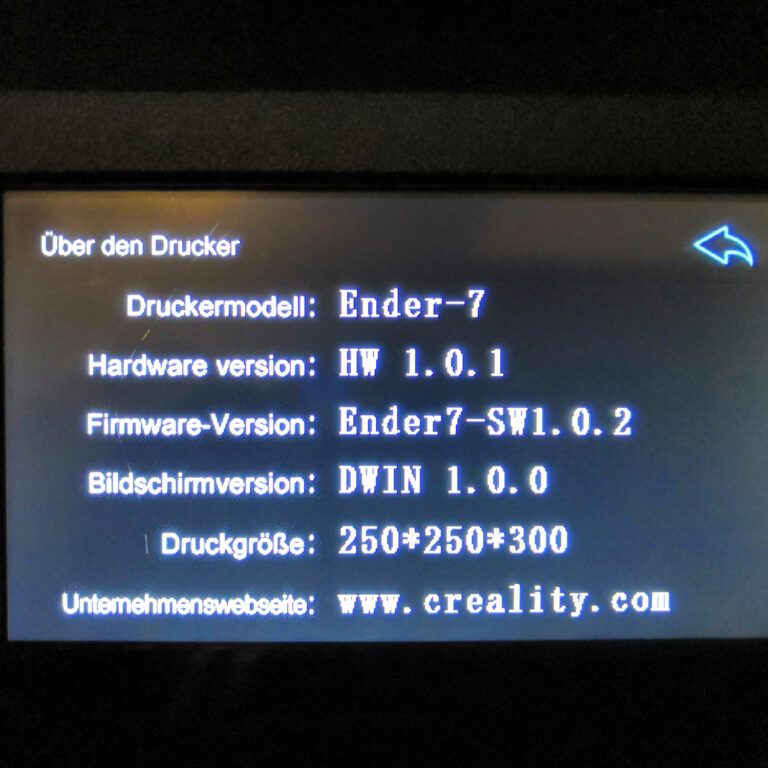
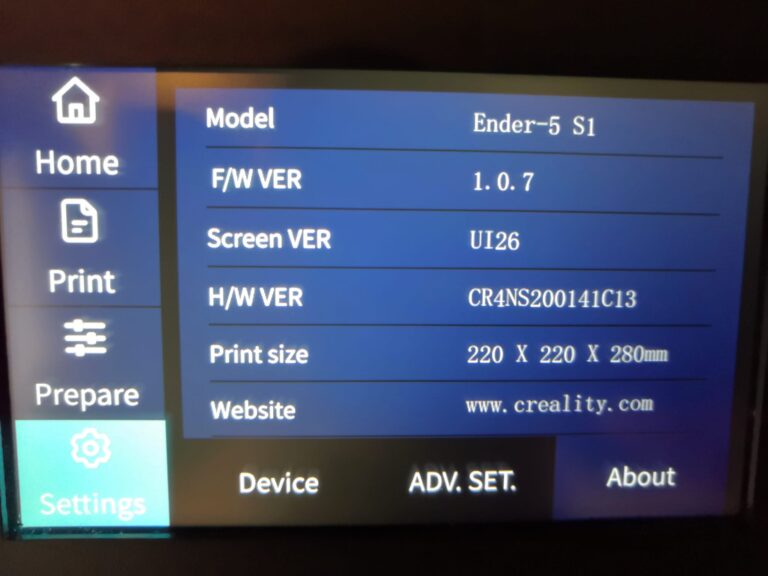
3D Drucker zum Laserengraver HowTo
Ein 3D-Drucker ist schon eine tolle Sache – aber wusstest du, dass du dein Gerät mit einem Laser-Upgrade in einen vielseitigen Lasergraveur verwandeln kannst? In diesem ausführlichen Guide zeige ich dir, wie du deinen 3D-Drucker mit dem Creality Laser Gravur Kit zum Laserengraver umrüstest. Aus persönlicher Erfahrung kann ich dir sagen: Ab 5W macht das Gravieren richtig Spaß! Lass uns gemeinsam durch die Installation, Software-Auswahl und praktische Tipps gehen, damit auch dein Upgrade zum Erfolg wird.
Creality Laser Gravur Kit
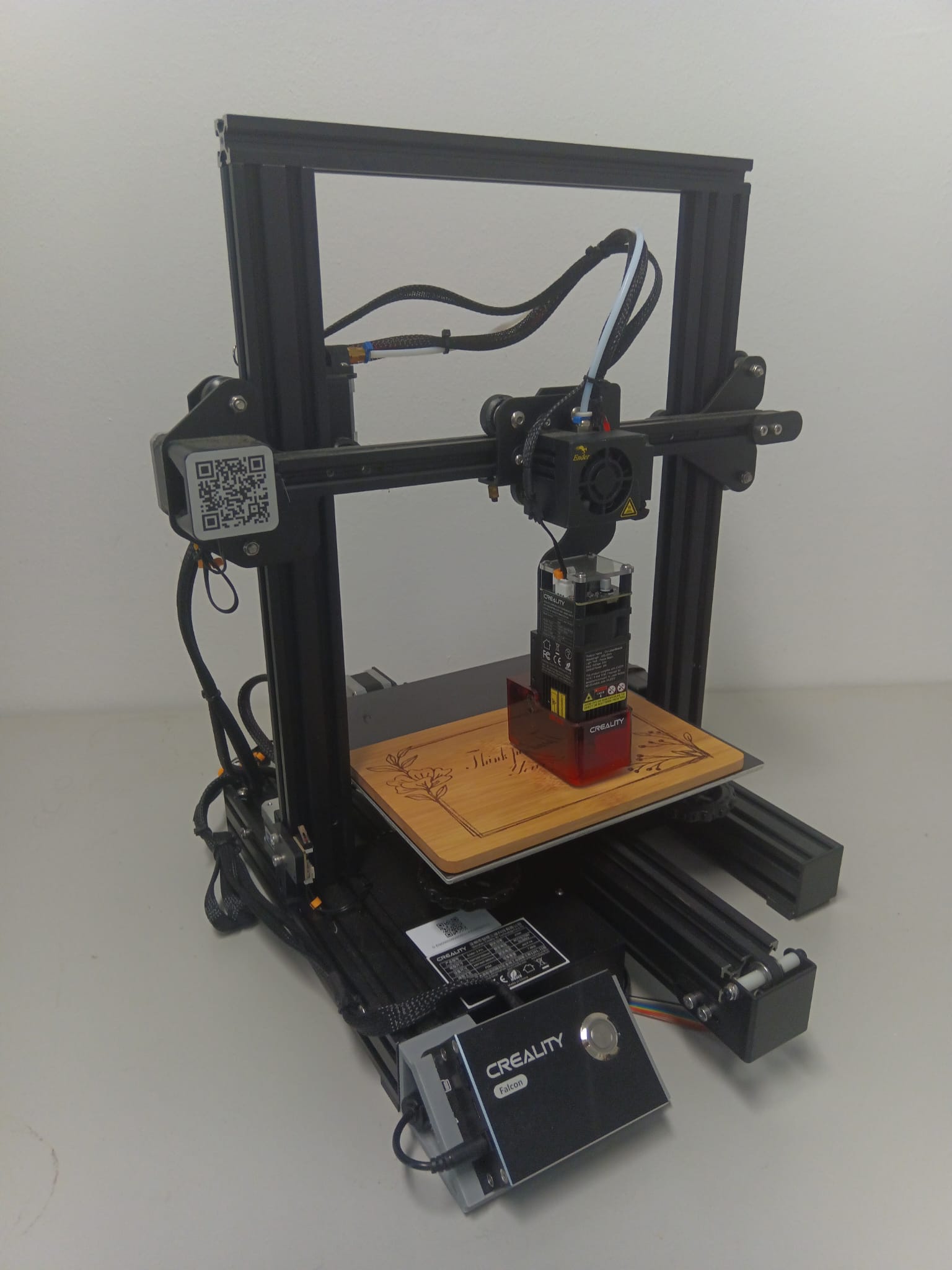
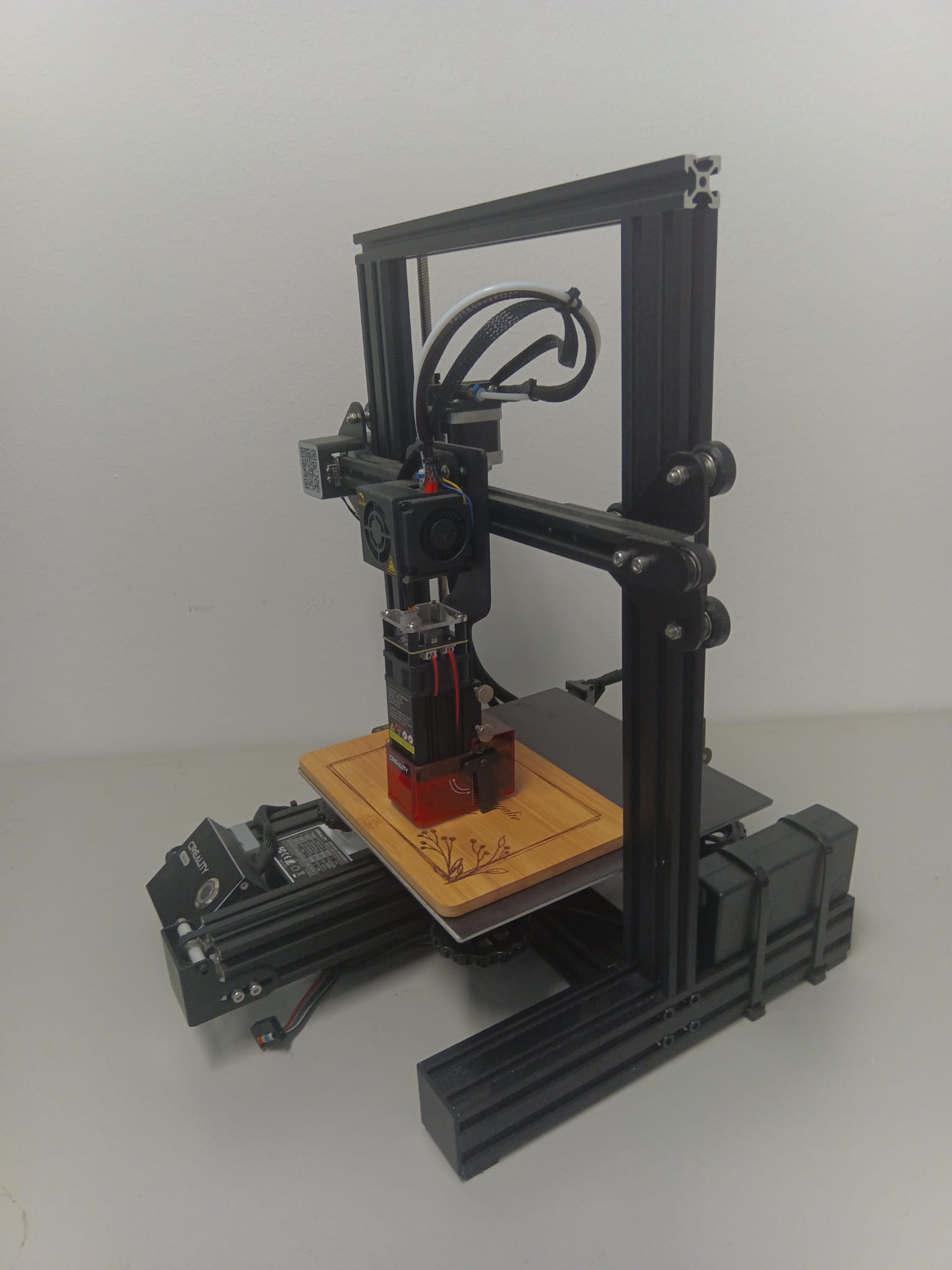
Der Ender 3 umgerüstet mit dem Creality Laser Gravur Kit zur Lasermaschine.
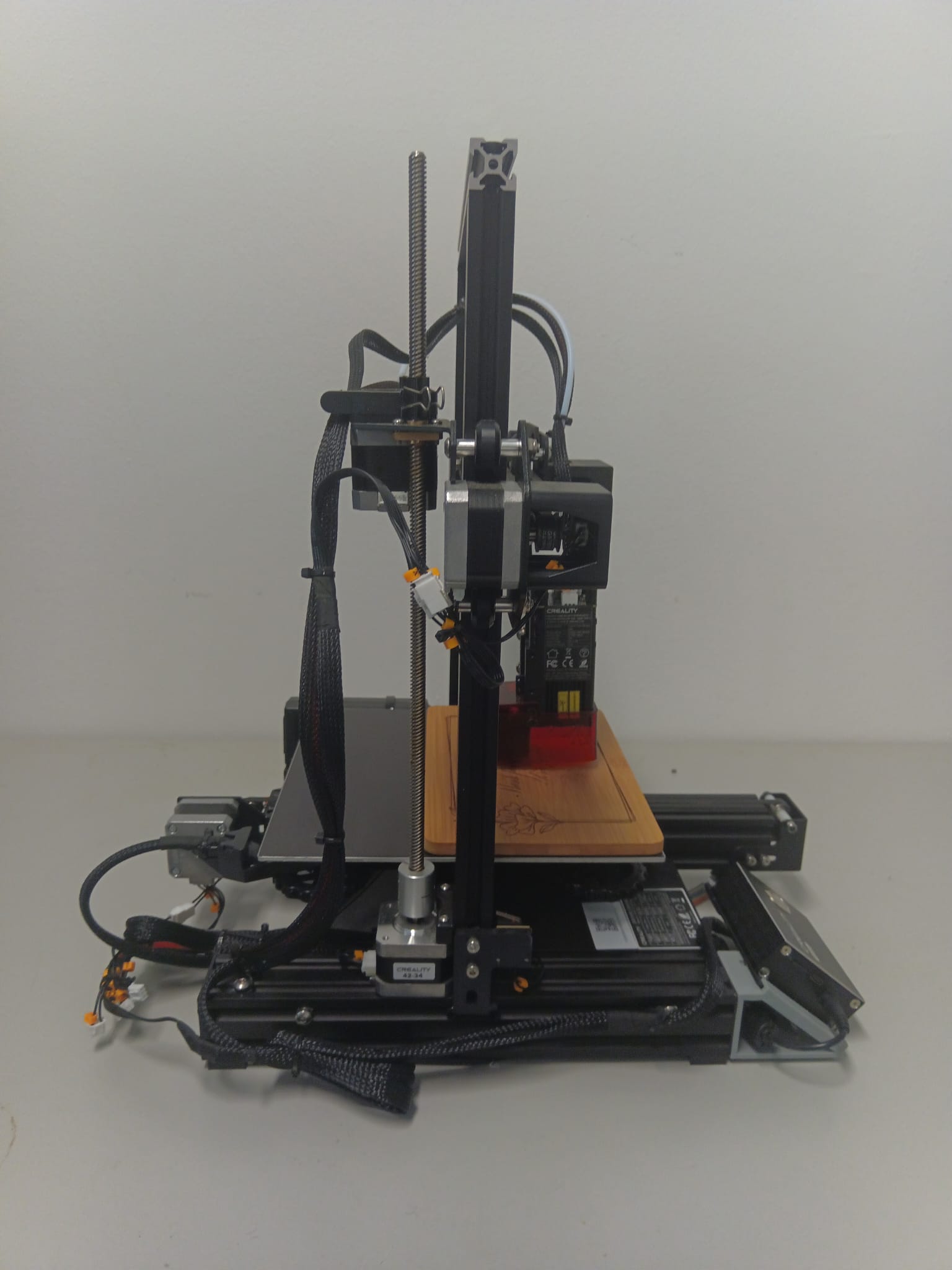
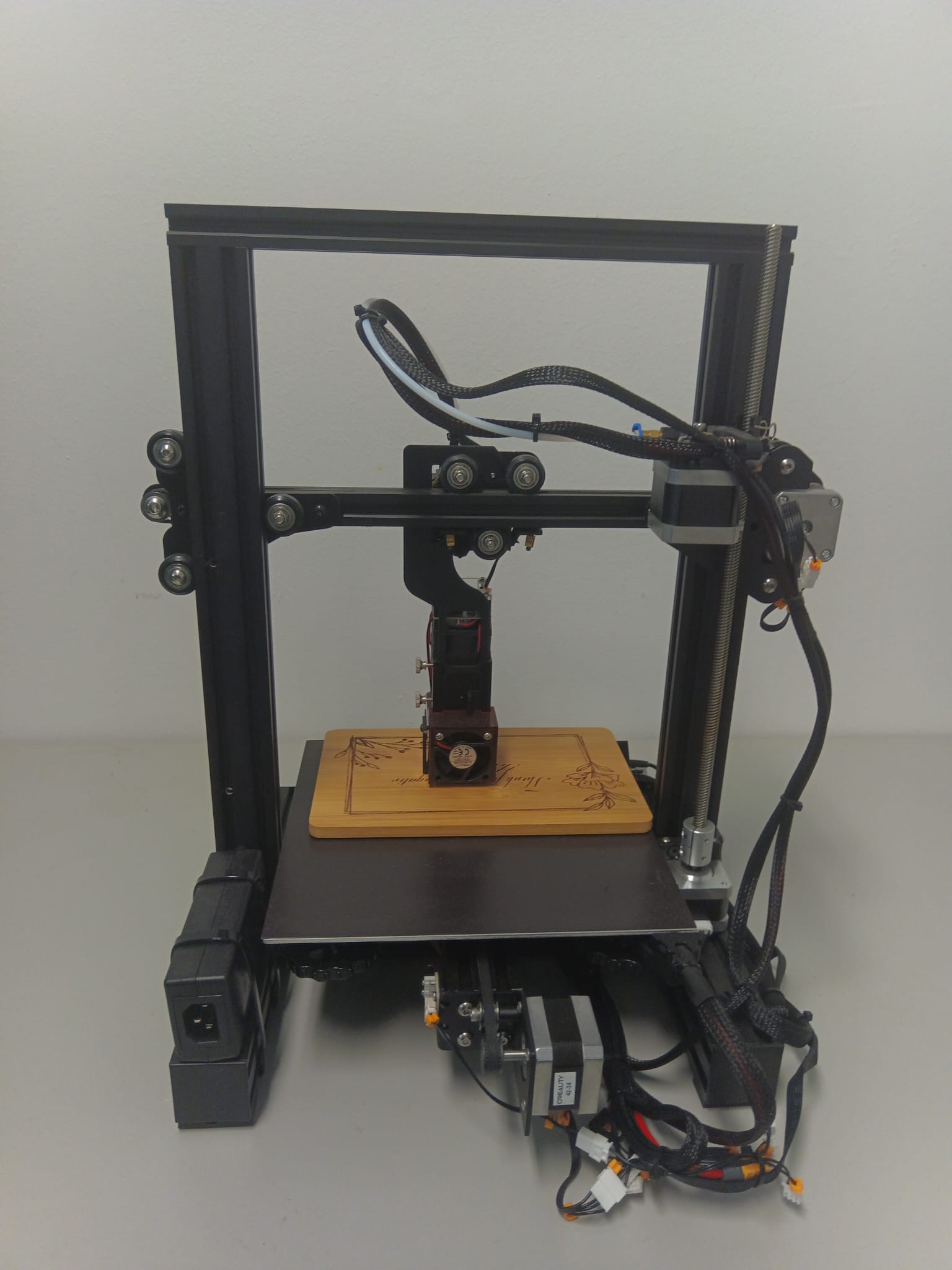
Materialprofile für optimale Gravuren
Damit Ihre Gravuren mit dem Creality Laser Gravur Kit präzise und tief wirken, sind passende Materialprofile essenziell. Diese Einstellungen berücksichtigen Leistung (in %), Geschwindigkeit (mm/min) und Durchgänge für einen 5W-Laser – immer zuerst an Reststücken testen!
Warum deinen 3D-Drucker zum Laserengraver upgraden?
Die Idee klingt zunächst ungewöhnlich, aber sie ist brillant: Dein 3D-Drucker besitzt bereits präzise X-, Y- und Z-Achsen samt Schrittmotoren. Warum also nicht diese vorhandene Mechanik für Lasergravuren nutzen? Mit dem Creality Laser Gravur Kit wird aus deinem 3D-Drucker ein multifunktionales Werkzeug, das nicht nur druckt, sondern auch graviert. Und aus persönlicher Erfahrung kann ich dir sagen: Ab einer Leistung von 5W wird das Gravieren richtig interessant – hier macht die Arbeit Spaß und die Ergebnisse sind beeindruckend!
Materialvielfalt
Graviere auf Holz, Leder, Kunststoff, Papier, Karton und vielen weiteren Materialien. Die Möglichkeiten sind nahezu grenzenlos!
Kosteneffizienz
Statt zwei separate Geräte anzuschaffen, nutzt du die vorhandene Mechanik deines 3D-Druckers – das spart Platz und Geld!
Kreativität entfesseln
Personalisiere Geschenke, erstelle individuelle Designs oder starte sogar ein kleines Business mit gravierten Produkten.
Was du von deinem 3D-Drucker benötigst
Die gute Nachricht: Du brauchst nicht den kompletten 3D-Drucker im Betrieb zu haben. Für die Umrüstung zum Laserengraver reichen bestimmte Komponenten aus.
🔧 Mechanischer Rahmen
Die Grundstruktur deines 3D-Druckers bildet das stabile Fundament für präzise Gravurarbeiten.
📐 Bewegliche Achsen
X-, Y- und Z-Achsen mit ihren Führungsschienen sorgen für die exakte Positionierung des Lasers.
⚙️ Schrittmotoren
Die Motoren für alle drei Achsen bleiben im Einsatz und steuern die präzisen Bewegungen.
🛏️ Druckbett (ohne Heizung)
Das Bett dient als Arbeitsfläche – die Heizfunktion wird beim Gravieren nicht benötigt und kann abgeschaltet bleiben.
Wichtiger Hinweis zur Sicherheit
Laser der Klasse 4 (ab 500mW) können bei unsachgemäßer Verwendung schwere Augenschäden verursachen. Trage immer eine geeignete Laserschutzbrille und arbeite niemals ohne Schutzmaßnahmen! Sorge für ausreichende Belüftung, da beim Gravieren Dämpfe entstehen können.
Das Creality Laser Gravur Kit – Was ist enthalten?
Das Creality Laser Gravur Kit ist ein durchdachtes Komplettpaket, das speziell für die Umrüstung von 3D-Druckern entwickelt wurde. Hier erfährst du, was im Lieferumfang enthalten ist und warum das System so nutzerfreundlich ist.
Lieferumfang und Komponenten
🔌 Eigene Verkabelung
Das Kit enthält ein komplettes Kabelset, das speziell für die Lasereinheit konzipiert wurde. Du musst nichts an der bestehenden Verkabelung deines 3D-Druckers ändern.
🖥️ Separate Steuereinheit
Eine eigenständige Kontrollbox steuert den Laser unabhängig von der 3D-Drucker-Elektronik. Das bedeutet: Keine komplizierten Firmware-Anpassungen nötig!
💾 Flexible Datenübertragung
Programme und Designs können per Micro-SD-Karte oder USB-Kabel auf die Steuereinheit übertragen werden – ganz nach deinen Vorlieben.
Leistungsklassen und persönliche Empfehlung
Das Creality Laser Gravur Kit gibt es in verschiedenen Leistungsstufen. Aus meiner persönlichen Erfahrung heraus möchte ich dir eine klare Empfehlung geben:
| Leistung | Geeignet für | Empfehlung |
|---|---|---|
| 1,6W | Papier, dünner Karton, helle Kunststoffe | Für Einsteiger, begrenzte Möglichkeiten |
| 5W | Holz, Leder, Kunststoff, Papier, Karton | Ab hier macht es richtig Spaß! Optimales Preis-Leistungs-Verhältnis |
| 10W | Alle Materialien inkl. dickeres Holz, schnellere Gravur | Für ambitionierte Projekte und schnelleres Arbeiten |
| 20W+ | Professionelle Anwendungen, sehr tiefe Gravuren | Für gewerbliche Nutzung oder anspruchsvolle Hobby-Projekte |
Mein persönlicher Tipp
Starte mindestens mit 5W! Bei niedrigeren Leistungen wirst du schnell frustriert sein, weil viele Materialien nicht oder nur sehr langsam graviert werden können. Ab 5W öffnet sich eine ganz neue Welt an Möglichkeiten – die Gravurgeschwindigkeit ist akzeptabel und die Ergebnisse überzeugen. Ich habe mit 5W angefangen und konnte bereits beeindruckende Projekte realisieren, von personalisierten Holzbrettchen bis zu detaillierten Lederarbeiten.
Schritt-für-Schritt Installationsanleitung
Die Umrüstung ist einfacher als du denkst! Folge dieser detaillierten Anleitung, um deinen 3D-Drucker erfolgreich zum Laserengraver zu machen.
Vorbereitung des 3D-Druckers
Entferne den Druckkopf oder die Hotend-Einheit von deinem 3D-Drucker. Bei den meisten Modellen ist dies mit wenigen Handgriffen erledigt. Achte darauf, alle Schrauben sicher aufzubewahren, falls du später wieder zurückrüsten möchtest. Die Heizung des Druckbetts kannst du deaktivieren – sie wird nicht benötigt und spart Energie.
Montage des Lasermoduls
Befestige das Lasermodul an der Position, wo zuvor der Druckkopf saß. Das Creality Kit enthält passende Halterungen, die sich an den vorhandenen Montagepunkten befestigen lassen. Achte auf eine stabile und gerade Montage – die Präzision deiner Gravuren hängt davon ab!
Verkabelung anschließen
Verbinde das mitgelieferte Kabelset mit dem Lasermodul und der Steuereinheit. Die Stecker sind in der Regel eindeutig gekennzeichnet und farbcodiert – ein Verpolungsschutz ist meist eingebaut. Verlege die Kabel so, dass sie nicht in den Bewegungsbereich der Achsen geraten und nirgends eingeklemmt werden können.
Steuereinheit installieren
Platziere die Steuereinheit an einem sicheren Ort neben oder am Drucker. Hier kommt mein Downloadtipp ins Spiel: Ich biete weiter unten einen 3D-druckbaren Halter an, der die Elektronik des Creality Laser Gravur Kits perfekt am Druckerrahmen befestigt – ordentlich, sicher und platzsparend!
Stromversorgung herstellen
Schließe die Steuereinheit an eine geeignete Stromquelle an. Viele Creality Kits können direkt am Netzteil des 3D-Druckers angeschlossen werden, andere benötigen eine separate Versorgung. Prüfe die Herstellerangaben und stelle sicher, dass alle Verbindungen fest sitzen.
Fokussierung einstellen
Der Laser muss korrekt fokussiert werden, um scharfe Gravuren zu erzeugen. Das Kit enthält meist ein Abstandsstück oder eine Anleitung zur Fokussierung. Der optimale Abstand liegt typischerweise zwischen 5-15mm, je nach Lasermodell. Nimm dir Zeit für diesen Schritt – eine präzise Fokussierung ist entscheidend für die Qualität deiner Ergebnisse!
Die richtige Software: LaserGRBL vs. LightBurn
Ohne passende Software bleibt dein Laser-Setup nutzlos. Ich habe beide marktführenden Programme ausgiebig getestet und kann dir aus erster Hand berichten, was sie leisten – und für wen sie geeignet sind.
LaserGRBL
Die kostenlose Open-Source-Lösung
- Komplett kostenlos und Open Source
- Einfache, übersichtliche Benutzeroberfläche
- Importiert Bilder und Vektorgrafiken
- Grundlegende Bildbearbeitung integriert
- G-Code-Vorschau und -Bearbeitung
- Regelmäßige Updates durch die Community
- Läuft unter Windows, mit Wine auch auf Linux/Mac
Meine Bewertung:
LaserGRBL ist perfekt für Einsteiger und Hobby-Nutzer. Die Software macht genau das, was sie soll, ohne mit Funktionen zu überladen. Ich habe meine ersten 50+ Projekte damit realisiert und war durchweg zufrieden. Für Standard-Gravuraufgaben absolut ausreichend!
Ideal für: Einsteiger, Gelegenheitsnutzer, Budget-bewusste Maker
LightBurn
Das Profi-Werkzeug mit Komfortfunktionen
- Professionelle Vektorbearbeitung integriert
- Fortgeschrittene Bildbearbeitung mit Dithering-Optionen
- Mehrere Objekte und Ebenen verwalten
- Präzise Positionierung und Ausrichtungshilfen
- Kamera-Integration zur Vorschau möglich
- Umfangreiche Material-Bibliothek
- Batch-Verarbeitung für Seriengravuren
- Optimierte Pfadberechnung spart Zeit
- Läuft auf Windows, Mac und Linux
Meine Bewertung:
Nach dem Umstieg auf LightBurn möchte ich nicht mehr zurück. Die Software kostet zwar Geld (aktuell ca. 60-70 Euro für eine Dauerlizenz), aber die Zeitersparnis und zusätzlichen Features rechtfertigen den Preis absolut. Besonders die intelligente Pfadoptimierung und die integrierten Design-Tools machen den Workflow deutlich effizienter. Die Investition hat sich bei mir nach etwa 20 Stunden Nutzung amortisiert – allein durch die Zeitersparnis!
Ideal für: Ambitionierte Hobby-Nutzer, Semi-Profis, gewerbliche Anwendungen
Meine Software-Empfehlung
Starte mit LaserGRBL, um die Grundlagen zu lernen und ein Gefühl für das Lasergravieren zu bekommen. Die Software ist kostenfrei und vollkommen ausreichend für die ersten Projekte. Sobald du merkst, dass du häufiger gravierst und dir mehr Funktionen wünschst, steige auf LightBurn um. Der Lernaufwand ist gering, da die Grundkonzepte ähnlich sind, aber du gewinnst enorm an Produktivität und Möglichkeiten. LightBurn bietet meist eine 30-tägige Testversion – perfekt, um die Software risikofrei zu testen!
Workflow: Von der Idee zur fertigen Gravur
Lass mich dir zeigen, wie ein typischer Gravurprozess von Anfang bis Ende aussieht. So bekommst du ein realistisches Bild davon, was dich erwartet.
Design erstellen oder importieren
Der erste Schritt ist die Erstellung oder Beschaffung deines Designs. Beide Programme unterstützen gängige Formate wie JPG, PNG, SVG, DXF und mehr. Für Fotos und Rasterbilder eignen sich JPG oder PNG, für saubere Linienzeichnungen und Logos sind Vektordateien (SVG, DXF) ideal.
Material vorbereiten und positionieren
Lege dein Werkstück auf das Druckbett und fixiere es bei Bedarf mit Klebeband oder Klammern. Eine ebene Oberfläche ist wichtig für gleichmäßige Gravurtiefe. Miss die genaue Höhe deines Materials und passe den Laserfokus entsprechend an – dieser Schritt ist entscheidend!
Parameter einstellen
Je nach Material musst du Leistung und Geschwindigkeit anpassen. Hier einige Richtwerte für einen 5W-Laser:
- Sperrholz (3mm): 80-100% Leistung, 800-1200 mm/min
- Leder: 40-60% Leistung, 1500-2000 mm/min
- Karton: 30-50% Leistung, 2000-3000 mm/min
- Kunststoff (hell): 50-70% Leistung, 1000-1500 mm/min
Diese Werte sind Ausgangspunkte – teste immer zuerst an einem Reststück!
Testgravur durchführen
Bevor du dein finales Werkstück bearbeitest, mache einen Testlauf auf einem Materialrest. So findest du die optimalen Einstellungen und vermeidest teure Fehler. Eine Testgravur dauert nur wenige Minuten, kann aber Stunden Arbeit und Materialkosten sparen!
Finale Gravur starten
Starte den Gravurprozess und bleibe in der Nähe – besonders bei den ersten Projekten. Achte auf ungewöhnliche Geräusche, Rauchentwicklung oder andere Auffälligkeiten. Trage deine Laserschutzbrille und sorge für gute Belüftung!
Nachbearbeitung
Nach der Gravur kann es zu leichten Verbrennungsrändern oder Rückständen kommen. Diese lassen sich meist mit einem leicht feuchten Tuch oder feinem Schleifpapier entfernen. Bei Holz kann eine Lackierung oder Ölung die Gravur schützen und optisch aufwerten.
Exklusiver Download: Halterung für Creality Laser Elektronik
Ordnung ist das halbe Leben – besonders bei technischen Projekten! Deshalb habe ich eine praktische Halterung für die Elektronik des Creality Laser Gravur Kits designt.
3D-druckbarer Halter für die Steuereinheit
Was bietet die Halterung?
- Perfekte Passform für Creality Laser Controller
- Sichere Befestigung am Druckerrahmen
- Durchdachte Kabelführung
- Ausreichende Belüftung für Elektronik
- Einfacher Druck ohne Stützmaterial
Vorschaubild zeigt die montierte Halterung am Druckerrahmen
Die Datei ist optimiert für FDM-Druck mit 20% Infill und 0,2mm Schichthöhe. Druckdauer ca. 3-4 Stunden, benötigtes Material ca. 80g.
Häufige Probleme und Lösungen
Problem: Unscharfe oder ungleichmäßige Gravuren
Lösung: Prüfe die Fokussierung des Lasers. Der Abstand zwischen Linse und Material muss exakt stimmen. Überprüfe auch, ob das Material plan aufliegt und sich nicht verzieht. Lose Riemen oder wacklige Mechanik können ebenfalls zu unscharfen Ergebnissen führen.
Problem: Laser graviert nicht tief genug
Lösung: Erhöhe die Laserleistung oder reduziere die Geschwindigkeit. Manchmal hilft auch ein zweiter Durchgang mit gleichen Einstellungen. Stelle sicher, dass der Laser korrekt fokussiert ist – ein nicht fokussierter Laser hat deutlich weniger Gravurtiefe.
Problem: Zu viele Verbrennungsränder
Lösung: Reduziere die Laserleistung oder erhöhe die Geschwindigkeit. Bei Holz kann das Abdecken mit Malerkrepp vor der Gravur Verbrennungsränder minimieren. Eine gute Luftströmung hilft ebenfalls, Rauch und Hitze abzuführen.
Problem: Steuerung erkennt das Design nicht
Lösung: Prüfe das Dateiformat und die Exporteinstellungen. Manche Controller sind wählerisch bei der Dateinamenslänge oder Sonderzeichen. Verwende kurze Dateinamen ohne Umlaute und Leerzeichen.
Fazit: Lohnt sich die Umrüstung?
Nach monatelanger praktischer Erfahrung mit meinem umgerüsteten 3D-Drucker kann ich dir eines mit Sicherheit sagen: Ja, die Umrüstung lohnt sich absolut – vorausgesetzt, du gehst mit realistischen Erwartungen heran.
Das Creality Laser Gravur Kit macht die Umrüstung denkbar einfach. Die separate Elektronik bedeutet, dass du keine komplizierten Firmware-Anpassungen vornehmen musst, und das Zurückrüsten zum 3D-Drucker ist in wenigen Minuten erledigt. Mit einer Leistung ab 5W stehen dir vielfältige Möglichkeiten offen – von personalisierten Geschenken über kleine Kunstwerke bis hin zu funktionalen Gravuren für Werkzeuge oder Bauteile.
Die Kombination aus LaserGRBL (für den Einstieg) und später LightBurn (für fortgeschrittene Projekte) gibt dir die perfekte Software-Grundlage. Meine persönliche Empfehlung: Investiere in mindestens 5W Laserleistung, dann wirst du langfristig Freude an deinem Setup haben. Die Sicherheit sollte dabei immer oberste Priorität haben – eine gute Laserschutzbrille und ausreichende Belüftung sind Pflicht, nicht optional!
Die 3D-druckbare Halterung für die Elektronik, die ich hier zum Download anbiete, rundet das Setup ab und sorgt für eine professionelle Installation. Insgesamt ist die Umrüstung ein spannendes Projekt, das deinen Maschinenpark erweitert und neue kreative Möglichkeiten eröffnet – ohne dass du gleich einen separaten Lasergraveur anschaffen musst.
Kann ich meinen 3D-Drucker nach der Umrüstung noch normal zum Drucken verwenden?
Ja, absolut! Die Umrüstung ist vollständig reversibel. Du musst lediglich das Lasermodul entfernen und deinen ursprünglichen Druckkopf wieder montieren. Der Wechsel dauert bei geübter Hand nur etwa 10-15 Minuten. Da das Creality Laser Gravur Kit eine eigene Steuereinheit mitbringt, bleibt die Firmware deines 3D-Druckers komplett unverändert.
Welche Materialien kann ich mit einem 5W-Laser gravieren?
Mit einem 5W-Laser kannst du problemlos Holz, Sperrholz, MDF, Leder, Papier, Karton, Kork und viele Kunststoffe gravieren. Auch das Markieren von eloxiertem Aluminium ist möglich. Nicht geeignet sind Metalle (außer beschichtet), Glas, Stein und transparente Materialien. PVC sollte niemals gelasert werden, da dabei giftige Dämpfe entstehen. Dunklere Materialien lassen sich generell besser bearbeiten als helle.
Brauche ich spezielle Sicherheitsausrüstung für das Lasergravieren?
Ja, Sicherheit ist beim Umgang mit Lasern essentiell! Eine spezielle Laserschutzbrille für die Wellenlänge deines Lasers (meist 445nm bei blauen Diodenlasern) ist absolut notwendig. Zusätzlich solltest du für gute Belüftung oder einen Absaugsystem sorgen, da beim Gravieren Dämpfe und Rauch entstehen. Arbeite niemals ohne Schutzbrille und lasse den Laser niemals unbeaufsichtigt laufen. Ein Feuerlöscher oder zumindest eine Löschdecke in Reichweite ist ebenfalls empfehlenswert.
Lohnt sich der Kauf von LightBurn oder reicht LaserGRBL aus?
Für den Einstieg reicht LaserGRBL vollkommen aus. Die kostenlose Software bietet alle grundlegenden Funktionen, die du für erfolgreiche Gravuren benötigst. LightBurn wird interessant, wenn du regelmäßig gravierst und dir mehr Komfort, erweiterte Bearbeitungsfunktionen und Zeitersparnis durch optimierte Pfadberechnung wünschst. Die Investition von etwa 60-70 Euro lohnt sich definitiv für ambitionierte Anwender und erst recht für gewerbliche Nutzung. LightBurn bietet meist eine 30-tägige Testversion – probiere es aus, wenn du dir unsicher bist.
Wie lange dauert eine typische Gravur und was kostet mich das an Strom?
Die Dauer variiert stark je nach Größe, Detailgrad und Material. Eine einfache Textgravur (10x10cm) dauert etwa 5-15 Minuten, ein detailliertes Foto in gleicher Größe kann 30-90 Minuten benötigen. Ein 5W-Laser verbraucht im Betrieb etwa 5-15 Watt (inklusive Steuerelektronik), bei einer Stunde Gravur also maximal 0,015 kWh. Bei einem Strompreis von 30 Cent pro kWh kostet dich eine Stunde Lasergravur weniger als einen halben Cent – die Betriebskosten sind also vernachlässigbar gering.